
雲端總機電腦分機操作說明(Windows 版)
Softphone for Windows User Guide
1. 開始使用
1.1 安裝與啟動
- 開啟安裝網頁
http://www.hylink.net/wininstall/ipxwin.application,依畫面指示安裝。 - 安裝完成後,桌面會出現「Soft Extension」捷徑,之後用這個捷徑啟動程式。
電腦需要 .NET Framework 4.7.2 以上,並接上喇叭與麥克風(或耳機麥克風)。
程式會在背景自動檢查更新,有新版本時於下次啟動套用,不需手動更新。
1.2 第一次啟動:驗證
電腦上還沒有分機帳號資料時,啟動後會先出現「毅通網絡雲端總機電腦分機驗證」視窗。您的電腦分機需已由公司管理員建立。
- 在第一欄輸入您的電子郵件。
- 在第二欄(欄位內顯示
Password)輸入驗證密碼。驗證密碼會以電子郵件通知。 - 按「啟動驗證」,或在第二欄按 Enter。
- 驗證成功會顯示公司名稱、用戶地點、分機號碼、使用人員與分機類別,確認無誤後按「確定」。
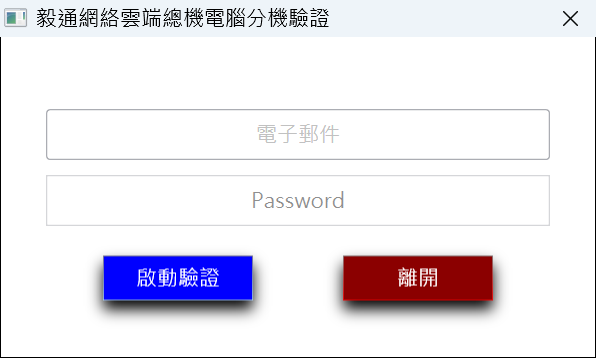
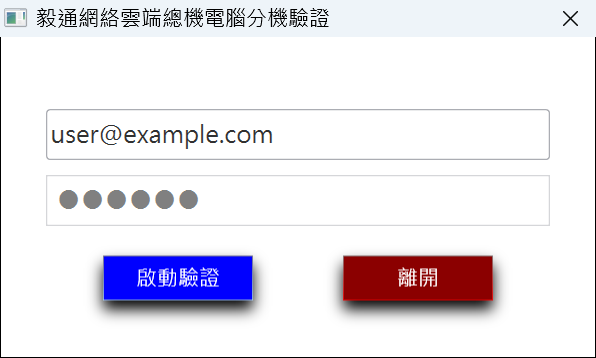
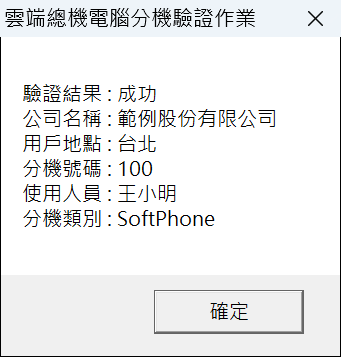
驗證完成後,程式會自動連線並縮到通知區域(見 1.3),同時設定為開機後自動啟動。
| 畫面訊息 | 處理方式 |
|---|---|
| 電子郵件空白,請重新輸入 !!! | 第一欄尚未輸入 |
| 驗證碼空白,請重新輸入 !!! | 第二欄尚未輸入 |
| 錯誤訊息 : … | 伺服器回覆的失敗原因,請確認電子郵件與驗證密碼;仍無法通過請洽管理員 |
| 電腦分機[分機號碼]設定為電腦值機台,請下載值機台軟體後再驗證 | 這支分機的類別是值機台,不能用本程式登入,請改用值機台軟體 |
按「離開」會詢問「確認取消驗證程序 ?」,選「是」即結束程式。
1.3 程式常駐在通知區域
程式啟動後不會顯示視窗,而是縮在工作列右下角的通知區域,以  圖示常駐並保持連線。
- 要開啟視窗:點一下通知區域的圖示。看不到圖示時,先按通知區域的「^」展開隱藏的圖示。
- 按視窗右上角的「X」只會把視窗收回通知區域,不會離線,仍可接聽來電。
- 按「—」則是一般的最小化,視窗留在工作列上。
- 程式已在執行時再次點桌面捷徑,會顯示「雲端總機電腦分機已經啟動並縮小於工具列中,請點擊工具列之圖示即可!」,請改點通知區域的圖示。
1.4 結束程式
- 切到「數字鍵盤」分頁,按左下角的
 。
- 出現「確定結束電腦分機 ?」時按「是」。程式會離線並結束,之後無法接聽來電。
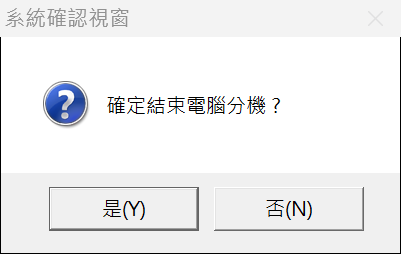
在主視窗按 Alt+F12 會不經確認直接結束程式,請避免誤按。
2. 主畫面介紹
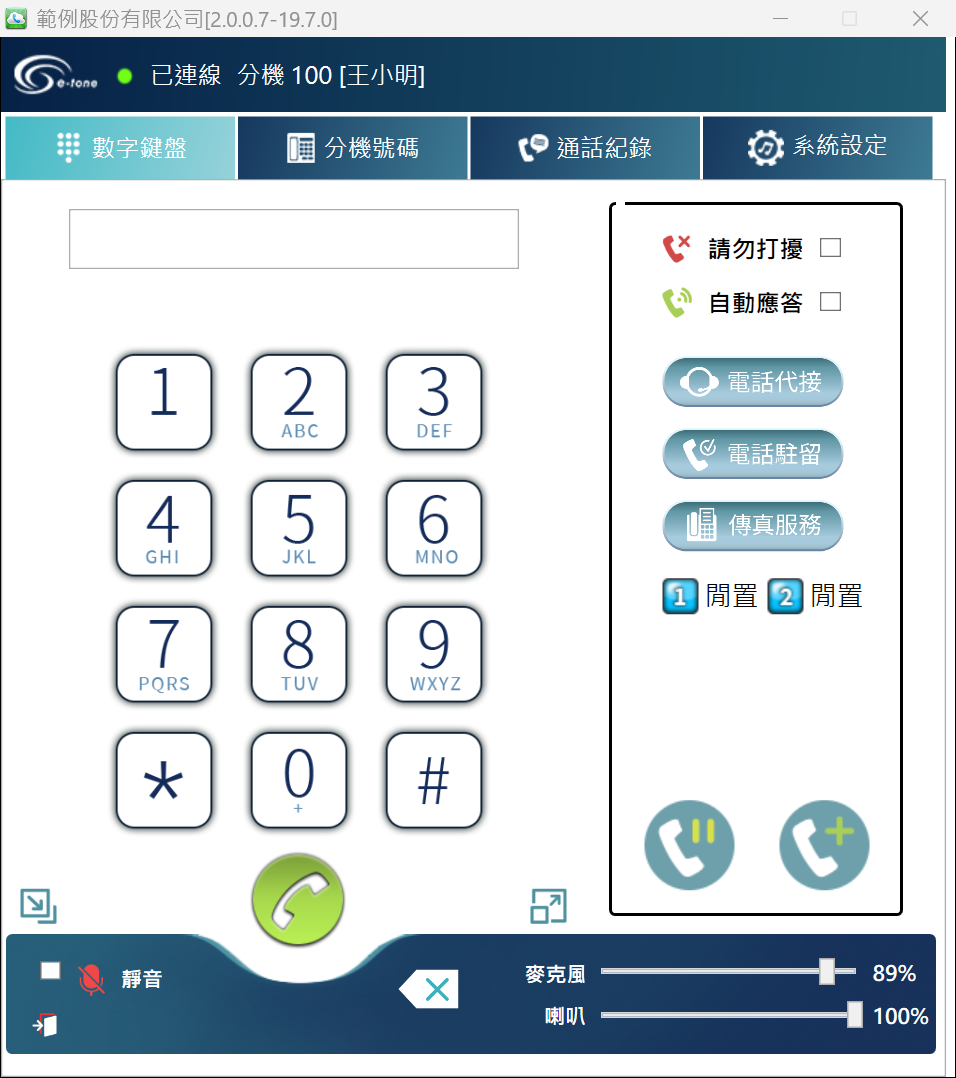
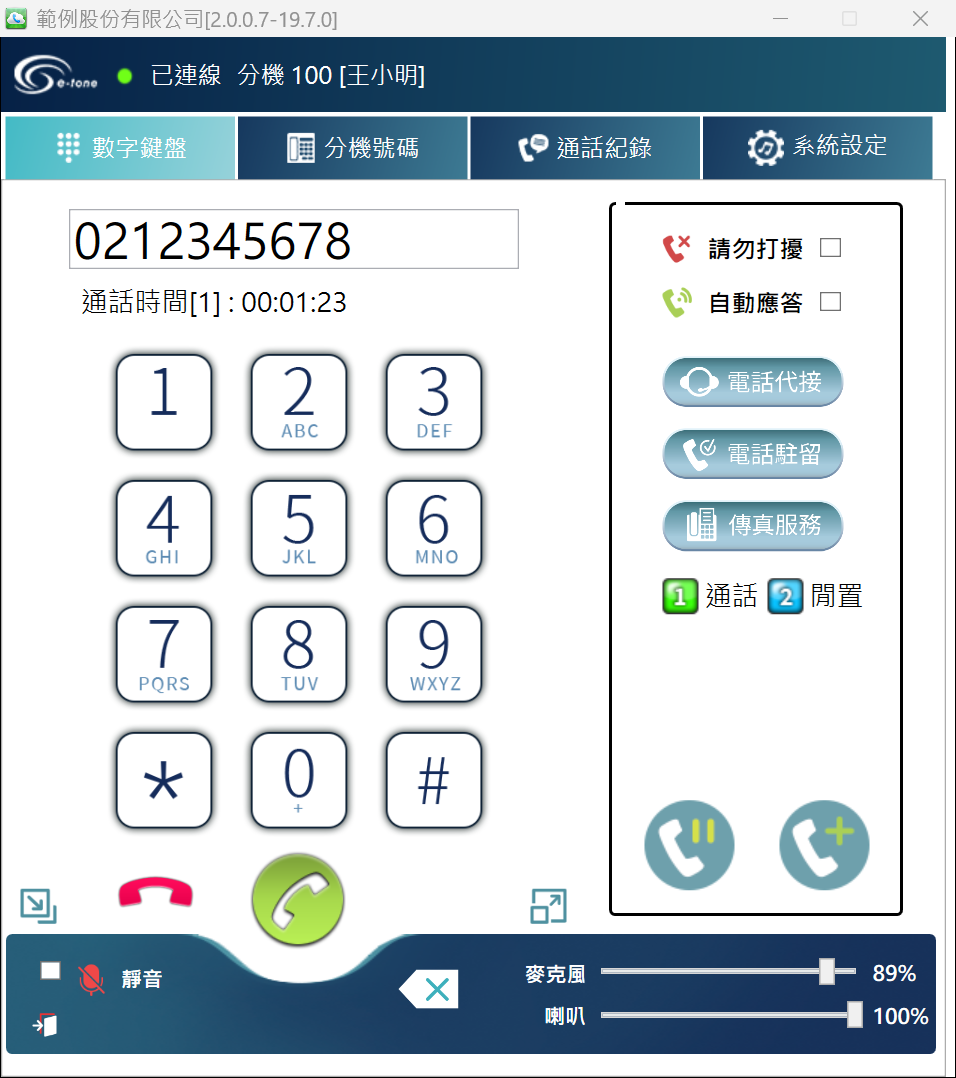
下圖為通話中的「數字鍵盤」分頁。待機時不會顯示掛斷鍵與通話時間。
 1
2
3
4
5
6
7
8
9
10
11
12
13
14
15
16
17
18
18
- 連線狀態(見 2.1)
- 您的分機號碼與姓名;啟用勿打擾時會加上「[勿打擾]」
- 分頁(見 2.2)
- 號碼輸入框
- 通話資訊:撥號進度、通話時間、來電者
- 數字鍵盤
- 掛斷(通話或撥號中才出現)
- 撥號
- 請勿打擾、自動應答
- 電話代接、電話駐留、傳真服務
- 線路 1、線路 2 的狀態(見 2.3)
- 保留/取回
- 新增通話(第二通接通後變為電話轉接)
- 靜音
- 倒退鍵,刪除號碼的最後一碼
- 麥克風與喇叭音量
- 結束程式
- 縮小寬度/回復正常寬度(見 2.4)
2.1 連線狀態
視窗左上角的色點與文字代表分機連線狀態:
| 圖示 | 文字 | 說明 |
|---|---|---|
 | 已連線 | 可以撥打與接聽 |
 | 連線中 | 正在向伺服器註冊,請稍候 |
 | 手動連線 | 未啟用自動連線。到「系統設定」按「連線」 |
| 手動連線[網路不通] | 啟動時偵測不到網路。網路恢復後到「系統設定」按「連線」 | |
| 連線失敗 | 註冊失敗。程式約 1 分鐘後會測試伺服器並嘗試重新連線;未恢復時請手動連線(見第 12 節) | |
| 手動離線 | 已按「離線」,或連線失敗後自動離線。按「連線」即可恢復 | |
| 初始化失敗 | 音效裝置或通話元件無法啟動,請確認喇叭與麥克風已接上 |
連線成功或失敗時,Windows 會跳出「電腦分機連線成功」或「電腦分機連線失敗」通知。
2.2 四個分頁
| 分頁 | 用途 |
|---|---|
| 數字鍵盤 | 撥號、接聽與所有通話中的操作 |
| 分機號碼 | 公司分機表,可搜尋並直接撥號 |
| 通話紀錄 | 這台電腦上的撥出、來電與未接紀錄 |
| 系統設定 | 連線、通話裝置、鈴聲與問題回報 |
2.3 線路狀態
電腦分機有兩條線路。平常只用線路 1;線路 2 用於「新增通話」後的轉接與三方會談。
| 圖示 | 文字 | 說明 |
|---|---|---|
 | 閒置 | 沒有通話 |
 | 撥號 | 已送出撥號 |
 | 振鈴 | 對方響鈴中 |
 | 通話 | 通話中 |
 | 保留 | 您已將這條線路保留 |
 | 故障 | 連線失敗,無法使用 |
來電響鈴時線路狀態不會改變,請看畫面下方的來電列(見 4.2)。
2.4 縮小視窗寬度
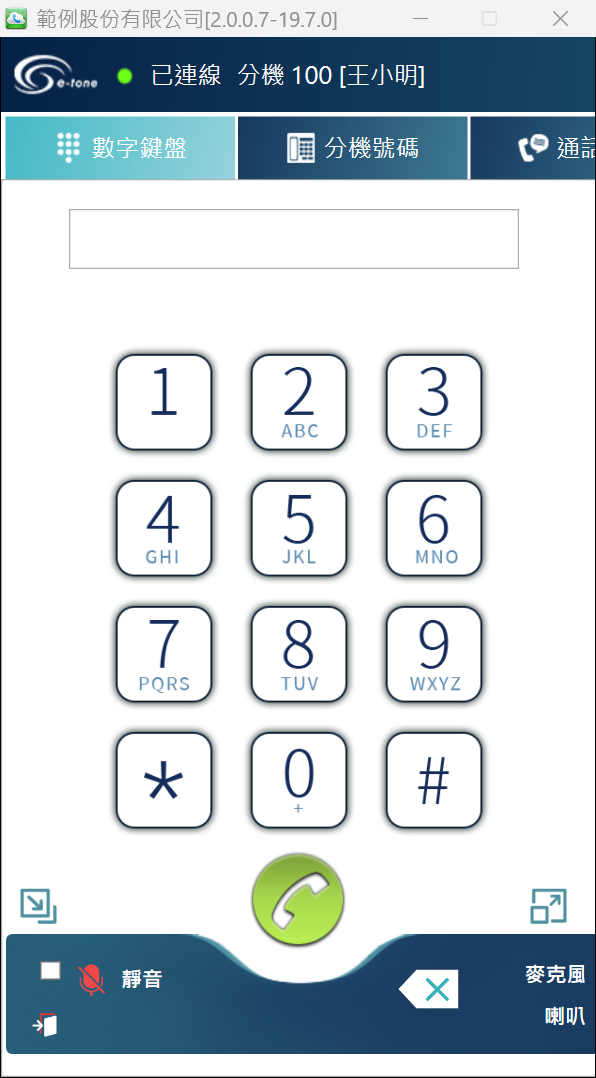
按鍵盤左下方的  (縮小寬度)可把視窗縮窄,只留下鍵盤區;按右下方的
 (回復正常寬度)恢復。縮窄後右側的功能區與其他分頁的右半部會被遮住,需要時請先回復寬度。
3. 撥打電話
3.1 用數字鍵盤撥號
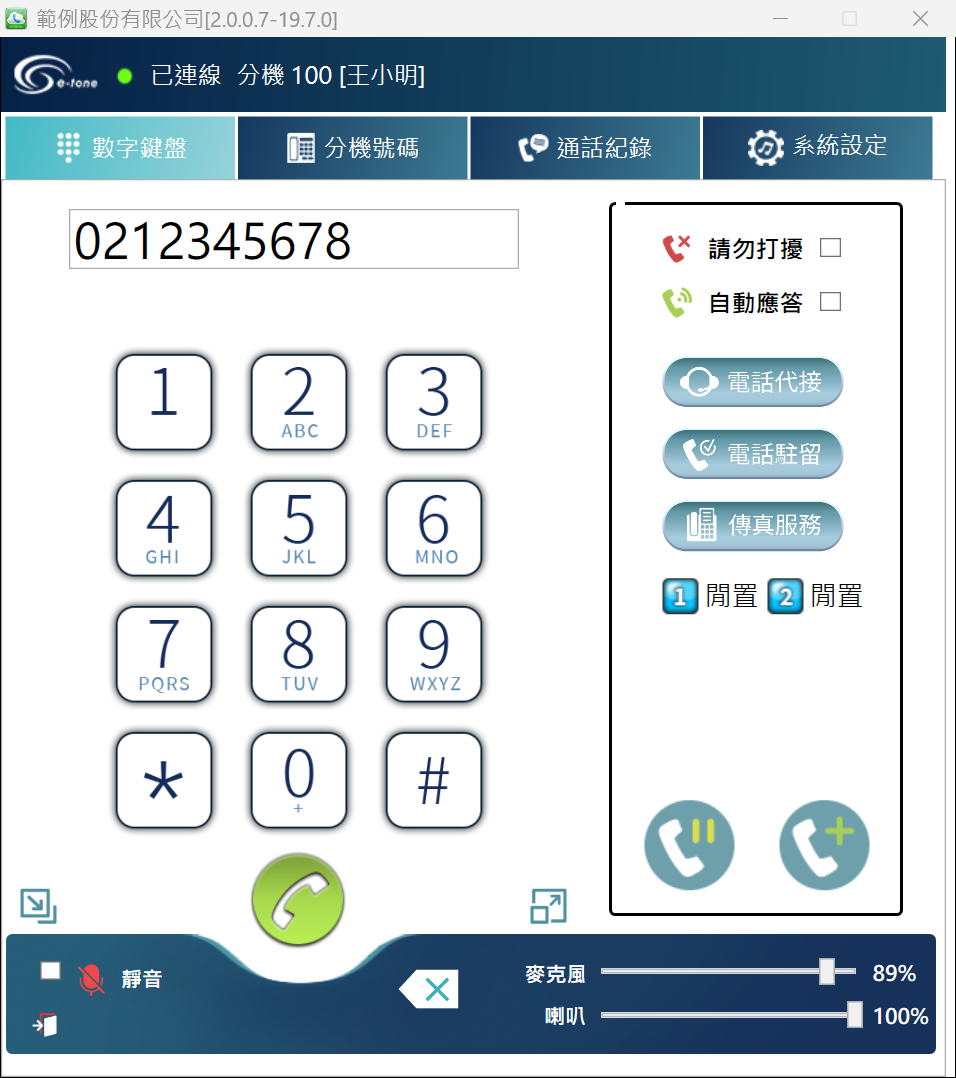
- 在「數字鍵盤」分頁按畫面上的數字鍵,或點一下號碼輸入框後用鍵盤輸入分機號碼或電話號碼。
- 按綠色的
 ,或在輸入框按 Enter。
- 要結束時按紅色的
 ,或在輸入框按 Esc。
- 用鍵盤只能輸入數字,最多 16 碼;
*與#請按畫面上的按鍵。 - 按
 刪除最後一碼。
- Enter 與 Esc 只在游標位於號碼輸入框時有效。
3.2 從分機表撥號
- 切到「分機號碼」分頁。
- 點一下要撥打的分機,右上方的撥號按鈕會顯示「[分機號碼]姓名」。
- 按該撥號按鈕,程式會切回「數字鍵盤」並立即撥出。
剛開啟分頁時,撥號按鈕雖然顯示第一筆分機,但要先點選一列才能撥號。搜尋方式見 7. 分機表。
3.3 從通話紀錄回撥
- 切到「通話紀錄」分頁。
- 點一下要回撥的紀錄,上方的撥號按鈕會顯示該號碼。
- 按該撥號按鈕,立即撥出。
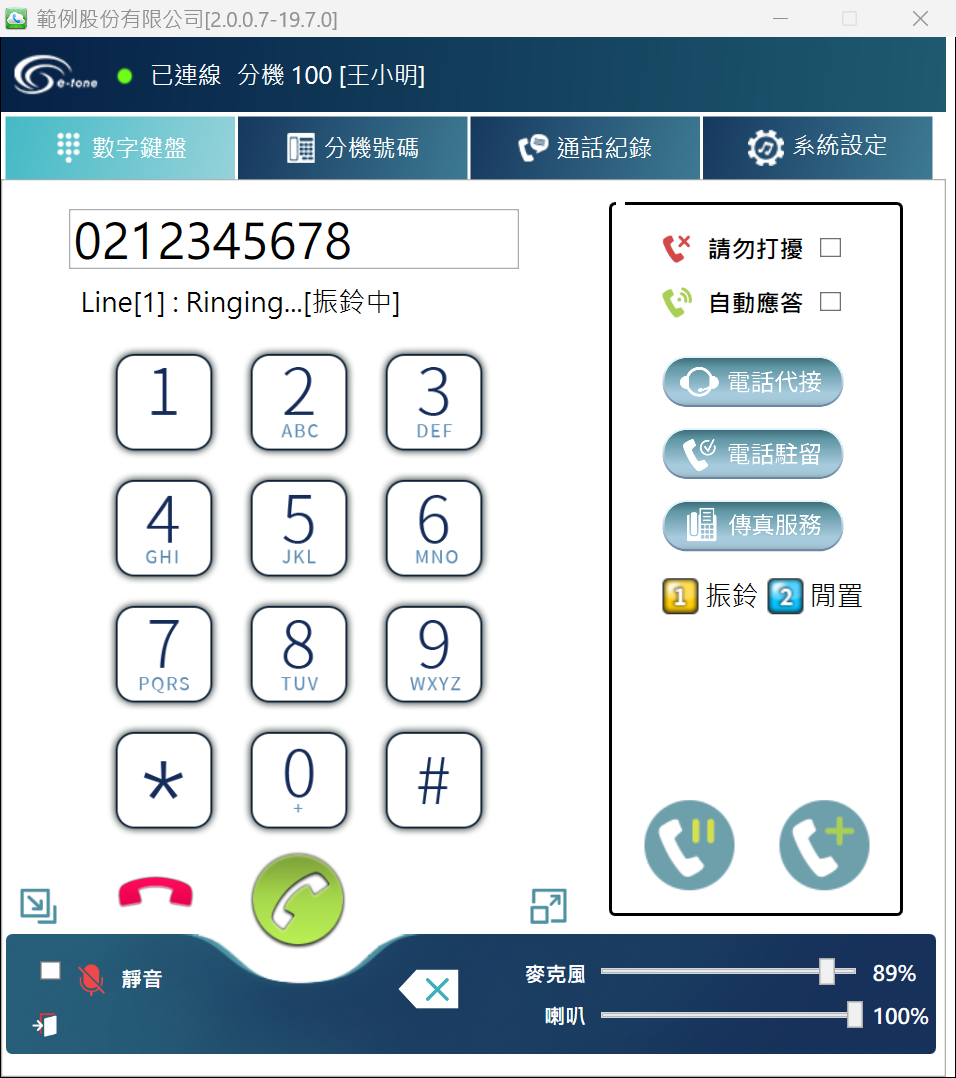
3.4 撥號過程的顯示
號碼輸入框下方會顯示目前進度:
| 畫面顯示 | 意義 |
|---|---|
| Line[1] Calling....[開始撥出] | 已送出撥號 |
| Line 1 : Call is trying...[撥號中] | 伺服器處理中 |
| Line[1] : Ringing...[振鈴中] | 對方響鈴中 |
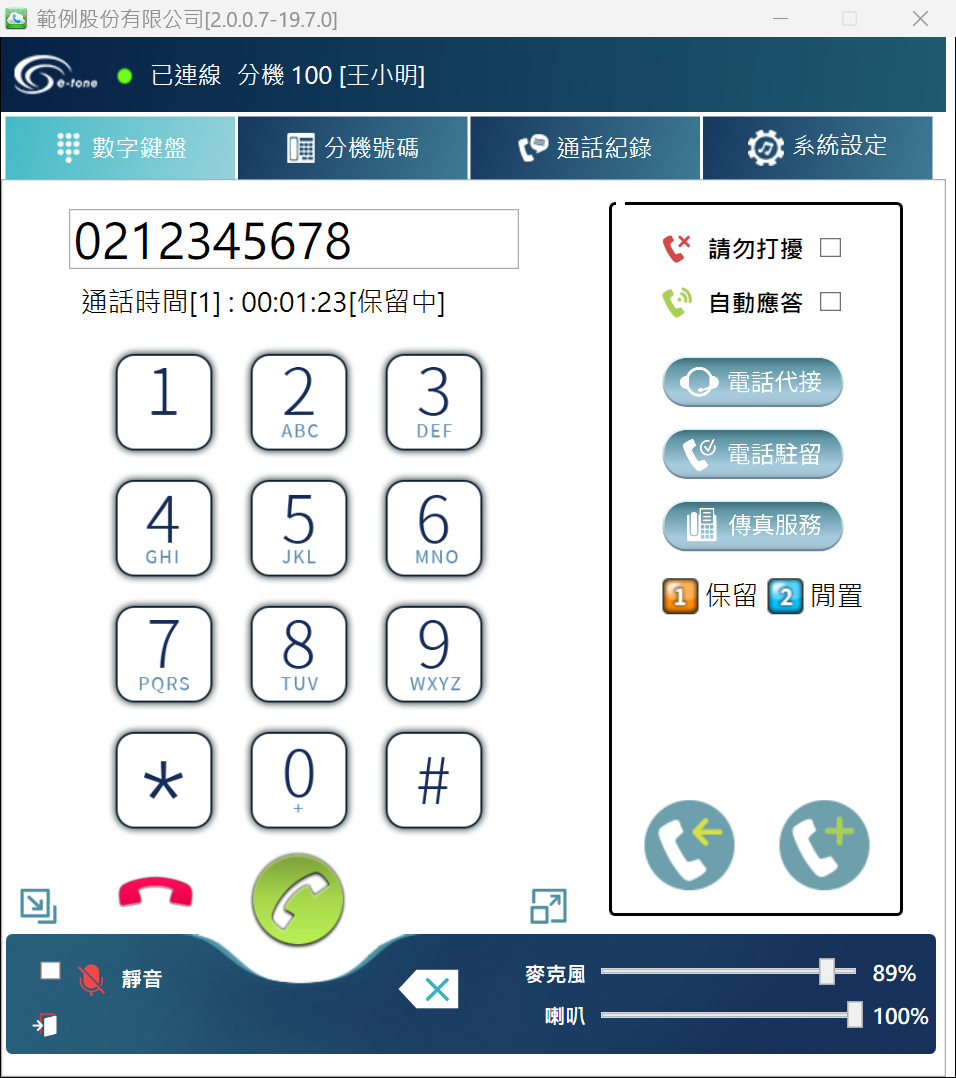
| 通話時間[1] : 00:01:23 | 通話中;中括號內是線路編號 |
| 通話時間[1] : 00:01:23[保留中] | 該線路保留中 |
| 三方通話[0] : 00:00:09 | 三方會談進行中 |
3.5 撥不出去或撥不通時
| 畫面訊息 | 原因與處理 |
|---|---|
| 目前為離線狀態,請先連線 !!! | 分機尚未連線。確認左上角為「已連線」後再撥 |
| 未輸入電話號碼[The phone number is empty.] | 號碼輸入框是空的 |
| 目前電話忙碌[Current line is busy now, please switch a line.] | 目前線路已有通話。先掛斷,或用「新增通話」撥第二通(見第 6 節) |
撥出後對方忙線、設定勿打擾或號碼無效時,會聽到忙線音或錯誤提示音,輸入框下方顯示「Line[1] : 忙線中」「Line[1] : 勿打擾」「Line[1] : 無效號碼」或其他原因。提示音會持續播放,請按掛斷鍵或 Esc 結束。
4. 接聽電話
4.1 來電通知
有來電時會響鈴,並在螢幕右下角跳出 Windows 通知,標題為「來電通知」,內容為「來話號碼 : …」與來電時間。通知上有兩個按鈕:
- 應答[ANSWER]:直接接聽。
- 拒接[REJECT]:拒絕來電,對方聽到忙線音。
來電通知
 應答[ANSWER]
 拒接[REJECT]
視窗預設不會自動跳出;按通知上的「應答[ANSWER]」後才顯示主視窗。要改變這個行為或鈴聲,見 10.3 與 10.4。
4.2 在視窗中接聽或拒接
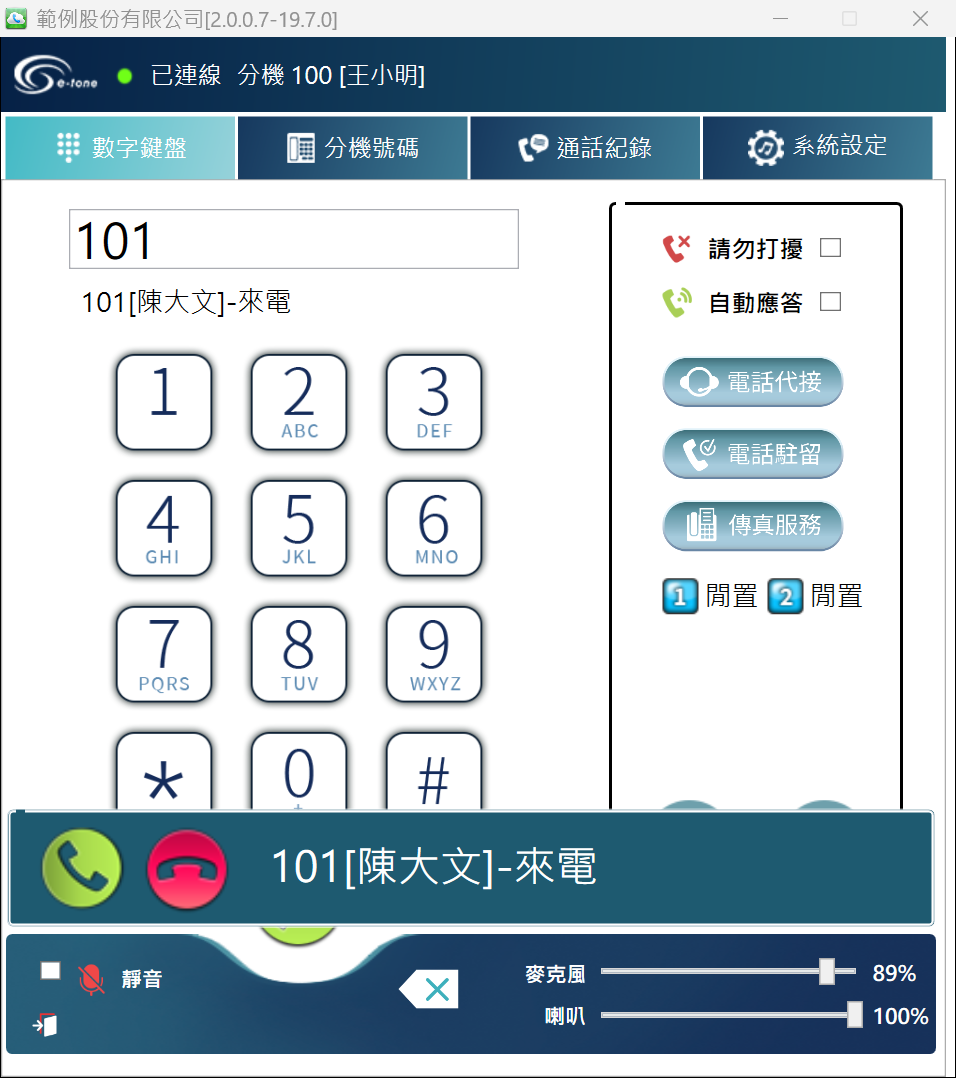
主視窗開著時,「數字鍵盤」分頁下方會出現來電列,顯示來電者:
- 按綠色
 接聽。
- 按紅色
 拒接。
| 來電列顯示 | 意義 |
|---|---|
| 101[陳大文]-來電 | 公司分機來電,顯示分機號碼與分機表中的姓名 |
| 0212345678-來電 | 其他號碼來電 |
| …-同振來電 | 多方響鈴的來電,其他分機也同時在響 |
| …-群振來電 | 群組響鈴的來電 |
接聽後來電列消失,出現掛斷鍵並開始計時。
4.3 自動應答
勾選「數字鍵盤」分頁右上的「自動應答」,並在「確認啟動來電自動應答功能 ?」按「是」。之後有來電且沒有其他通話時,程式會立即自動接聽,並跳出「來電自動應答通知」。
- 取消勾選並在「確認取消來電自動應答功能 ?」按「是」即可關閉。
- 自動應答的設定會保留,重新啟動程式後仍然有效;不需要時請記得取消勾選。
4.4 通話中又有來電
電腦分機不支援插撥。通話中或響鈴中若有另一通來電,對方會聽到忙線音,您會看到「來電通知」,內容為「Line 2: 忙線中來電[來話號碼=…]」。這通來電會以「未接」記錄在通話紀錄。
4.5 未接來電
來電在您接聽前掛斷時,會跳出「遠端掛斷通知」,並在通話紀錄留下一筆帶有  圖示的「未接來電」。畫面上沒有未接來電數字,請到「通話紀錄」分頁查看。
5. 通話中的操作
| 按鈕 | 名稱 | 功能 |
|---|---|---|
| 掛斷 | 結束通話。在號碼輸入框按 Esc 也可以 |
 | 電話保留 | 讓對方等候 |
 | 電話取回 | 保留後出現在同一位置,按下恢復通話 |
 | 新增通話 | 保留目前通話並撥第二通,用於轉接與三方會談(見第 6 節) |
 | 靜音 | 關閉麥克風,對方聽不到您,您仍聽得到對方 |
 | 電話駐留 | 把通話停放在總機,改由其他話機取回(見 6.4) |
5.1 保留與取回
按「電話保留」後,線路狀態變為「保留」,通話時間後方加上「[保留中]」,按鈕換成「電話取回」。再按一次「電話取回」即恢復通話。
5.2 靜音與音量
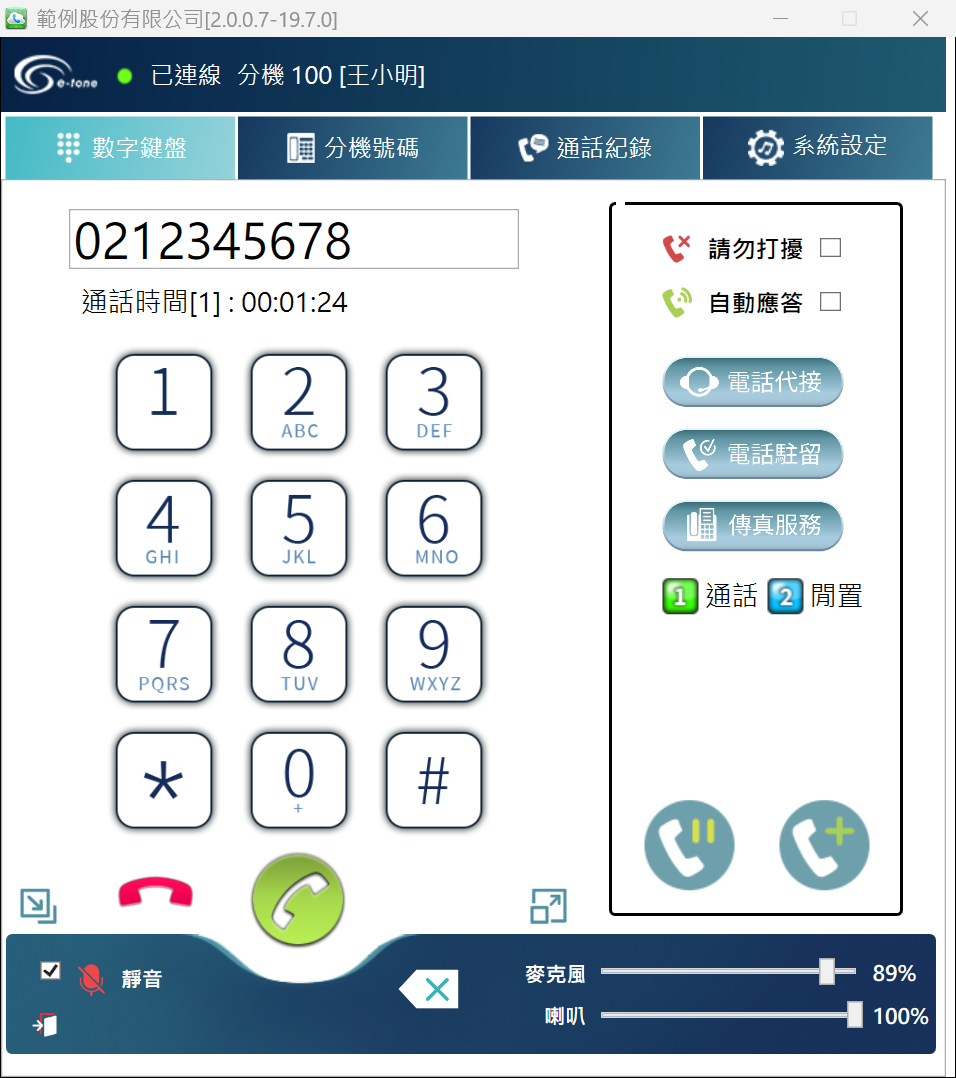
- 勾選左下角的「靜音」關閉麥克風,取消勾選恢復。通話結束後靜音不會自動解除,下一通電話前請確認已取消勾選。
- 拖曳右下角的「麥克風」「喇叭」滑桿調整音量,右側顯示百分比。
5.3 通話中按鍵
遇到語音選單(例如「請按 1」)時,直接按畫面上的數字鍵、* 或 #,按鍵音會送給對方。游標在號碼輸入框時,也可以用鍵盤的數字鍵。
6. 轉接、切換與三方會談
這些功能都從「新增通話」開始:先保留目前的通話,再用線路 2 撥出第二通。
6.1 詢問後轉接
先和轉接對象通話確認,再把電話轉過去。
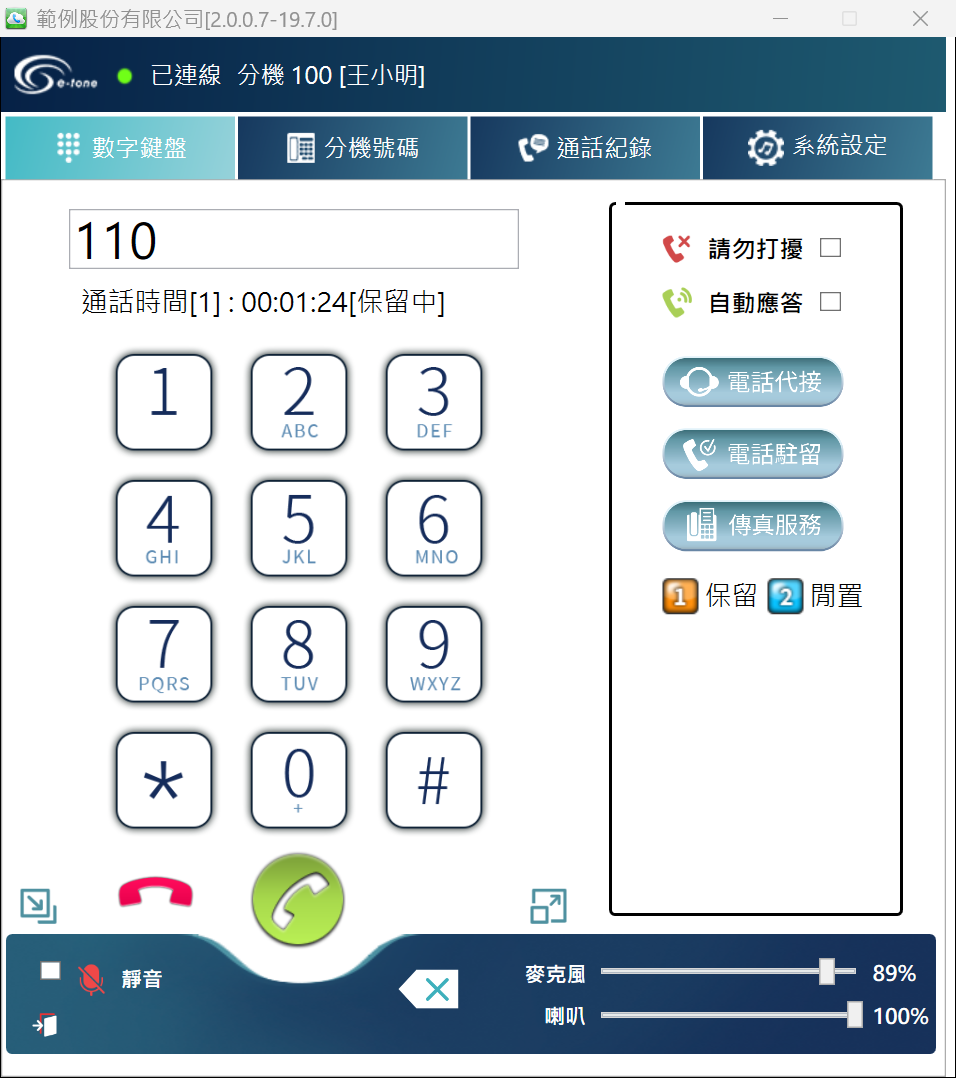
- 通話中按 (新增通話)。原來的通話自動保留,線路 1 顯示「保留」,號碼輸入框清空。
- 輸入轉接對象的號碼,按撥號鍵。
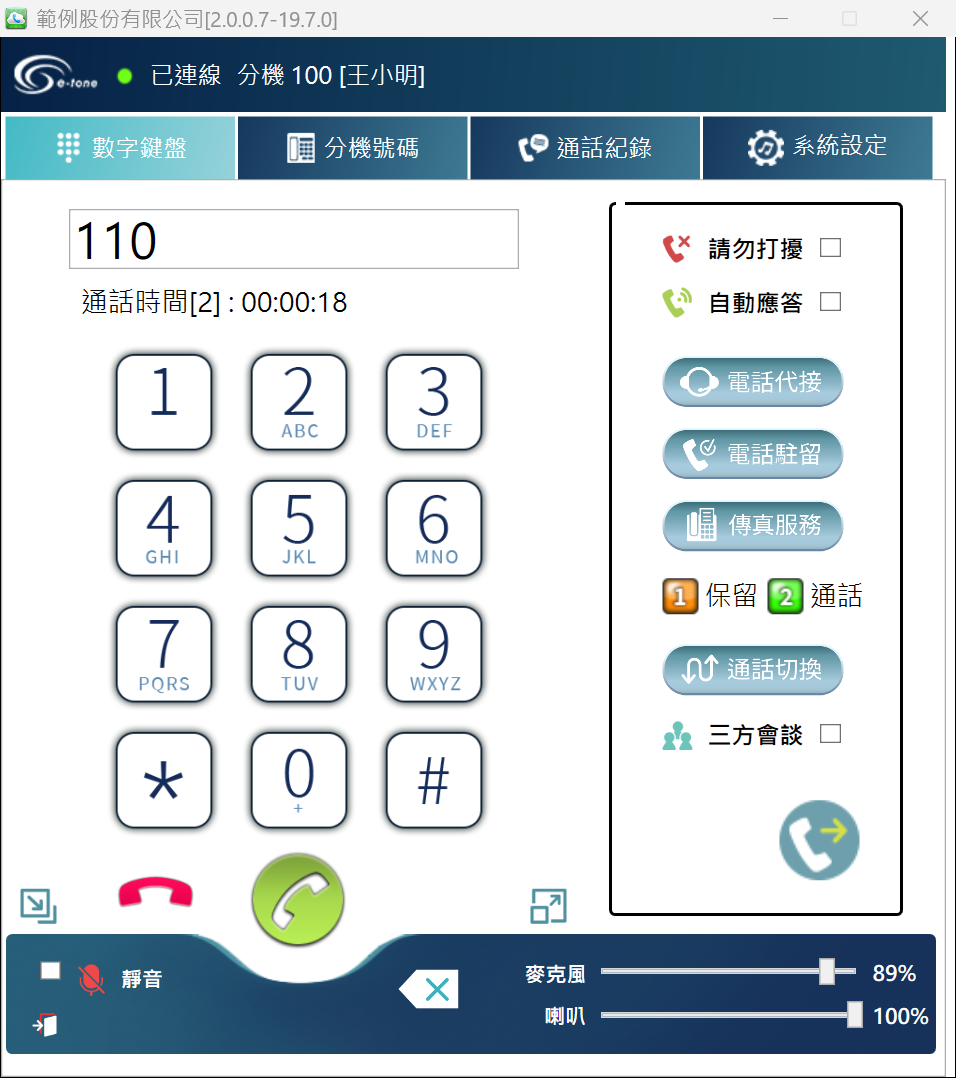
- 對方接聽後,右側會出現「通話切換」、「三方會談」與
 (電話轉接)。先向對方說明。
- 按「電話轉接」。兩方接通,您的兩條線路都回到「閒置」。
- 轉接對象沒接、忙線,或接了但不方便接手時,按掛斷鍵結束第二通,程式會回到線路 1 並自動取回原來的通話。
- 按了「新增通話」但還沒撥號就想取消,同樣按掛斷鍵。
- 電腦分機沒有「不經確認直接轉接」的功能,一律需等轉接對象接聽後才能轉接。
| 畫面訊息 | 原因 |
|---|---|
| [第二線尚未通話, 無法進行轉接 !!!] | 第二通尚未建立 |
| 轉接失敗 !!! * 目前版本不提供Line2未應答前之轉接 * 請於轉接對象應答後再按此鍵便可成功完成轉接 | 轉接對象尚未接聽。等對方接聽後再按一次 |
| 轉接失敗[外線伺服器與分機伺服器不同] !!! | 總機無法完成這次轉接。原本的兩通電話仍在,可改用三方會談或請對方回撥 |
6.2 通話切換
兩通電話都接通後,按  在兩條線路間切換:目前通話改為保留,另一通恢復通話,號碼輸入框顯示目前通話對象。
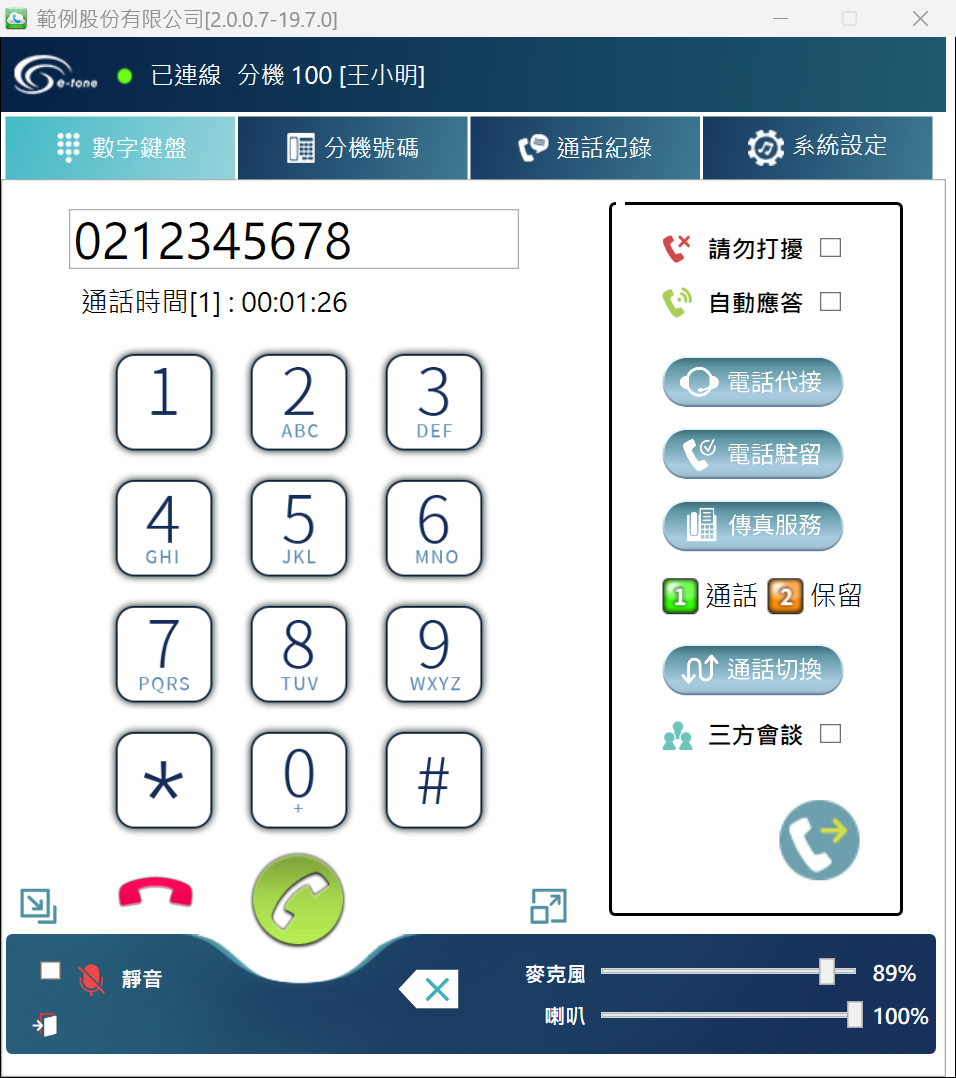
有兩通電話時按掛斷鍵,會結束目前通話中的那一線,並回到另一線。
6.3 三方會談
- 依 6.1 步驟 1–3 撥通第二通電話。
- 勾選「三方會談」。兩條線路都顯示「通話」,三方可同時對談,通話資訊顯示「三方通話[0] : …」。
- 取消勾選即解除,回到一線通話、一線保留的狀態,可繼續切換或轉接。
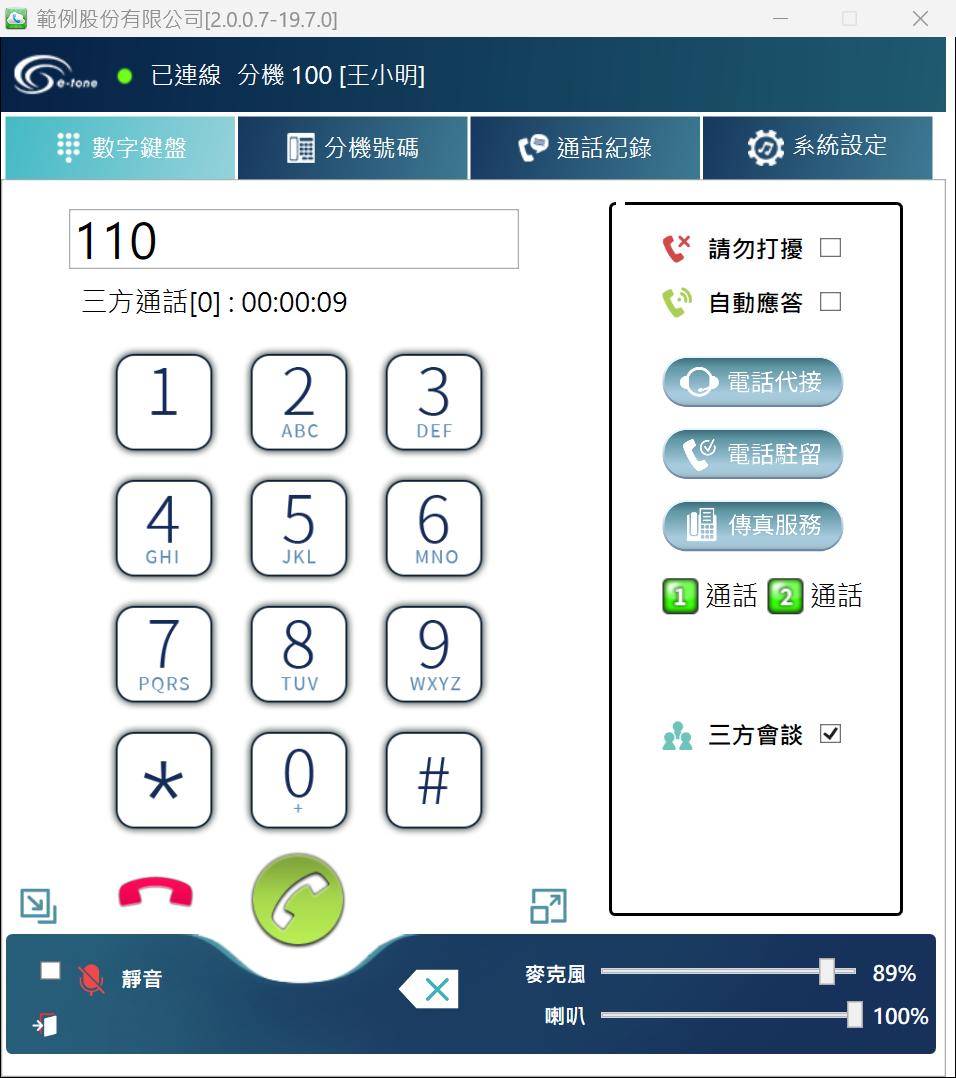
- 三方會談進行中無法使用「通話切換」與「電話轉接」。
- 其中一方掛斷後,您會與剩下的一方繼續通話。
- 由您按掛斷鍵時,程式會嘗試讓另外兩方繼續互相通話後離開;無法接通時顯示「三方通話中,轉接失敗 !!!」。
6.4 電話駐留
通話中按「電話駐留」,程式會送出駐留代碼 #1 把通話停放在總機,成功後跳出「電話駐留成功通知」,您的線路恢復閒置。之後可在其他話機撥 #2 + 啟動駐留的分機號碼 + # 接回。
「電話駐留」只在線路 1 通話中有作用。
6.5 電話代接
同事的話機響鈴時,按  ,程式會撥出代接代碼
*0 幫忙接起。可代接的範圍依總機設定而定。
7. 分機表
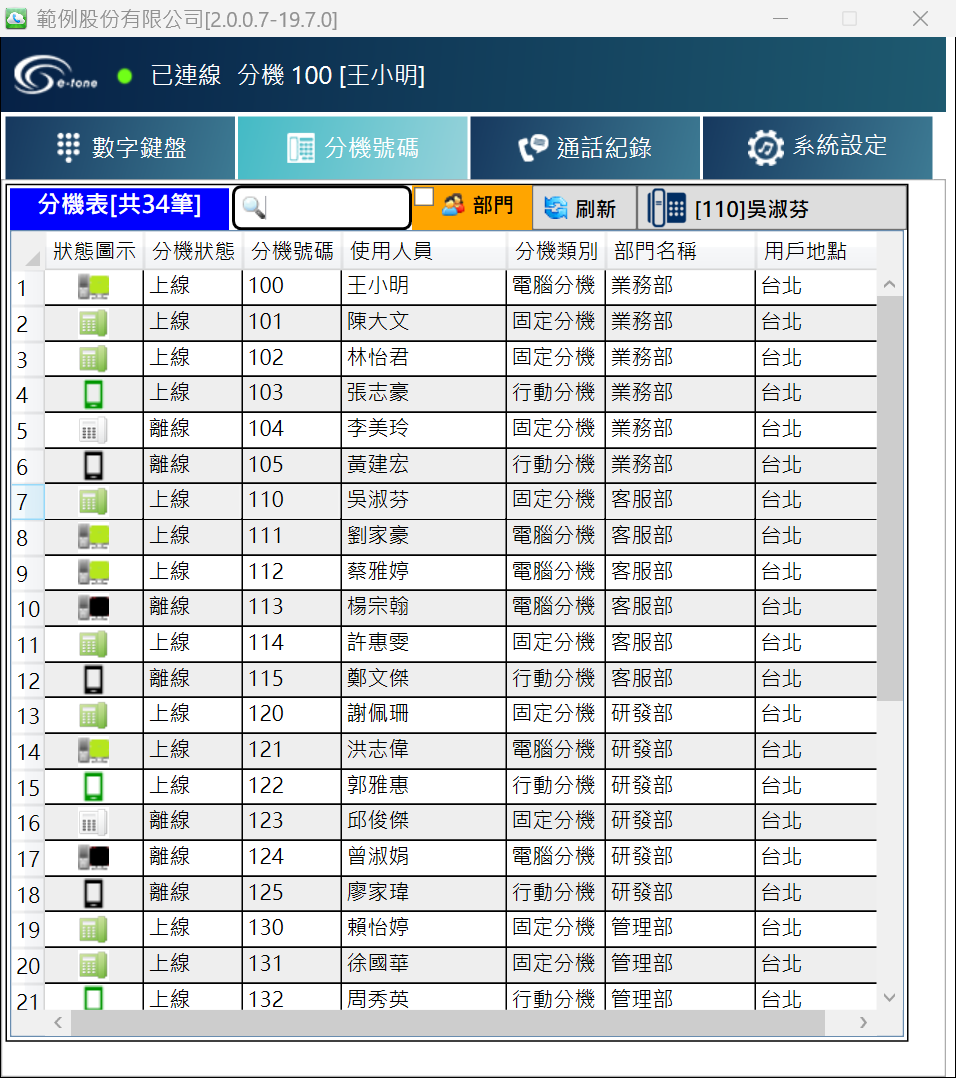
7.1 查看分機
「分機號碼」分頁列出公司所有分機:狀態圖示、分機狀態、分機號碼、使用人員、分機類別、部門名稱與用戶地點。左上角顯示總筆數。
| 分機類別 | 上線 | 離線 |
|---|---|---|
| 固定分機(桌上話機) |  |  |
| 行動分機(手機 App) |  |  |
| 電腦分機 |  |  |
上線狀態是程式啟動或按「刷新」當下的結果,不會自動更新。撥號方式見 3.2。
7.2 搜尋
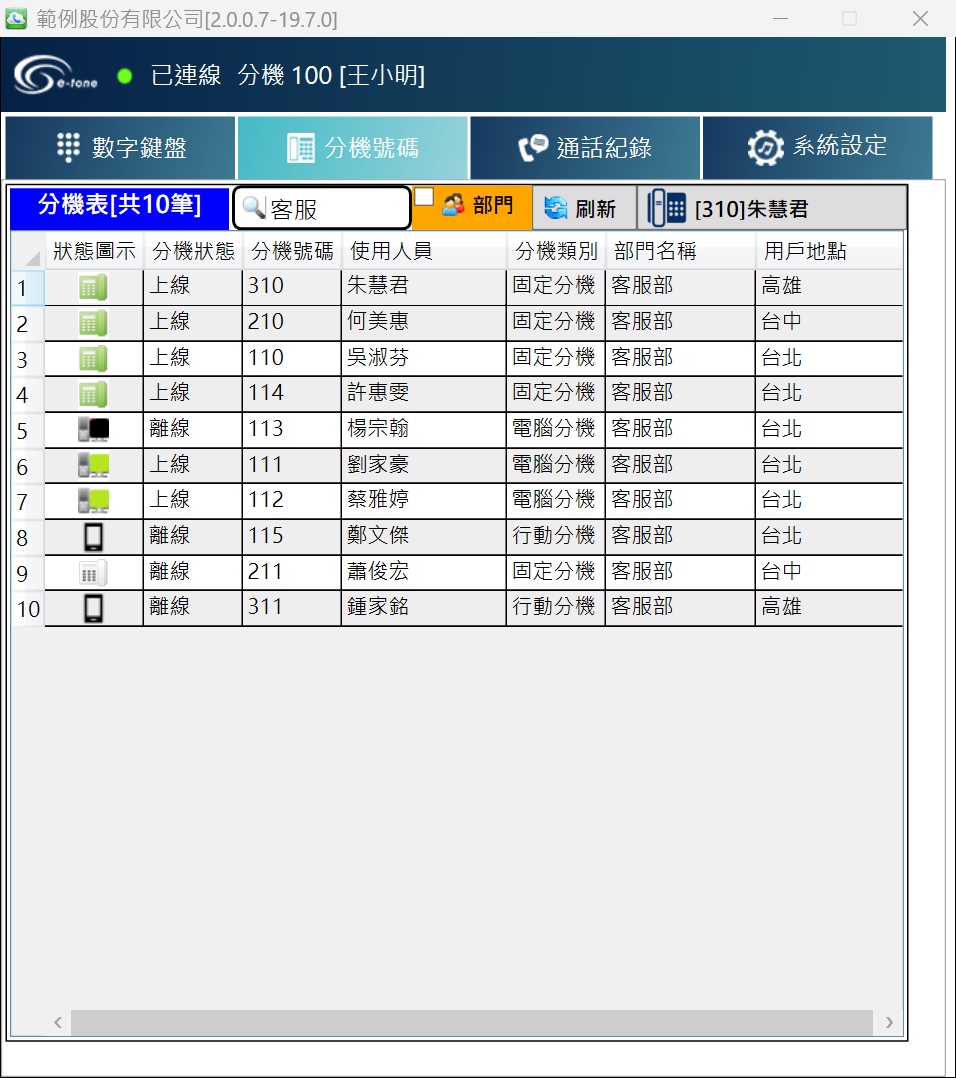
在搜尋框輸入後按 Enter 或點放大鏡:
- 輸入數字:列出分機號碼以該數字開頭的分機。
- 輸入文字:列出姓名或部門名稱包含該文字的分機。以英文搜尋姓名時請用小寫。
- 清空搜尋框再按 Enter,恢復完整清單。
搜尋後,撥號按鈕會自動帶入第一筆結果,可直接按下撥號。
7.3 依部門分組
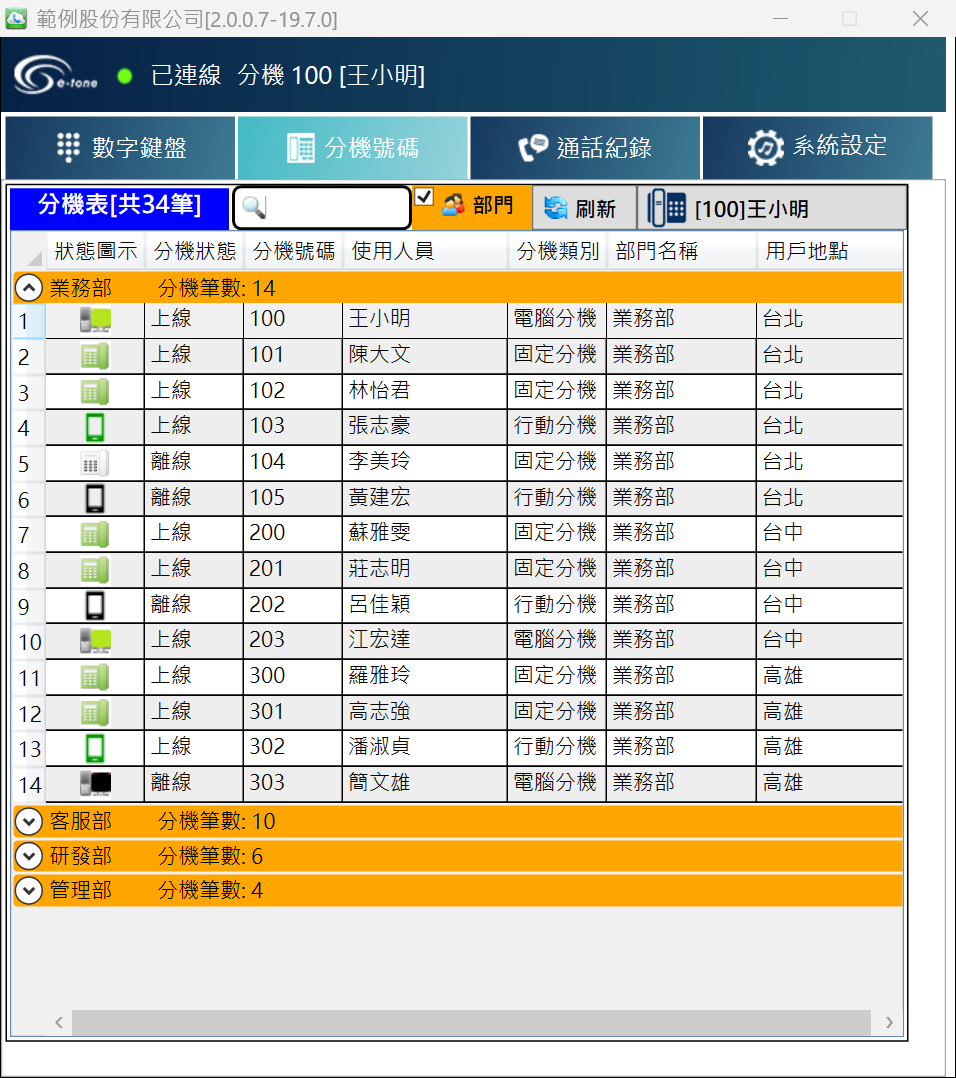
勾選「部門」,清單會依部門收合成群組並顯示各部門的分機筆數;點部門列左側的箭頭展開或收合。取消勾選恢復一般清單。
7.4 刷新
按「刷新」重新下載分機表與上線狀態,完成後顯示「分機資料刷新完成」。
8. 通話紀錄
8.1 查看紀錄
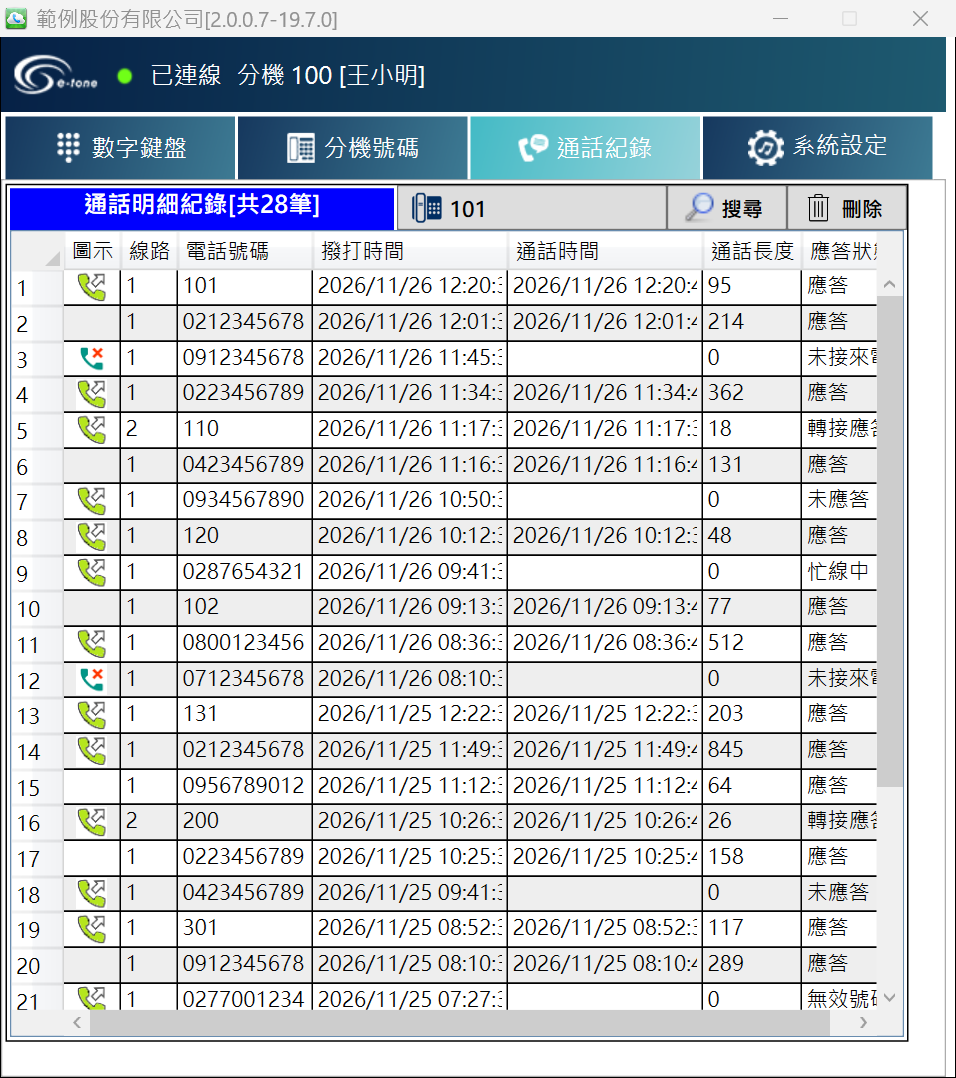
「通話紀錄」分頁顯示最近 100 筆紀錄,最新的在最上面。紀錄只存在這台電腦上,不會與手機或桌上話機同步。
| 欄位 | 說明 |
|---|---|
| 圖示 |  撥出 未接或拒接的來電 (空白)已接聽的來電 |
| 線路 | 1 為一般通話;2 為「新增通話」撥出的第二通 |
| 電話號碼 | 對方的分機或電話號碼 |
| 撥打時間 | 撥出或來電的時間 |
| 通話時間 | 接通的時間;未接通則空白 |
| 通話長度 | 通話秒數 |
| 應答狀態 | 見 8.2 |
點選一列時,該號碼會帶入上方的撥號按鈕,同時複製到剪貼簿。回撥方式見 3.3。
8.2 應答狀態說明
| 狀態 | 意義 |
|---|---|
| 應答 | 已接通的撥出或來電 |
| 轉接應答 | 「新增通話」撥出的第二通,已接通 |
| 未應答 | 撥出後對方尚未接聽就掛斷 |
| 忙線中/勿打擾/無效號碼 | 撥出失敗:對方忙線、對方設定勿打擾、號碼不存在 |
| 要求逾時/要求禁止/要求被拒/服務暫停/服務中斷 | 撥出失敗,為伺服器回覆的原因。持續發生請洽管理員 |
| 代接/駐留取回 | 以代接代碼或駐留取回代碼接起的通話 |
| 自動應答 | 由自動應答接聽的來電 |
| 拒接 | 您按「拒接」的來電 |
| 未接來電 | 來電在您接聽前掛斷 |
| 未接 | 通話中的另一通來電,已自動回覆忙線 |
| 同振未接/群振未接 | 多方響鈴或群組響鈴的來電,無人接聽 |
| 同振已接/群振已接 | 多方響鈴或群組響鈴的來電,已由其他分機接聽 |
| 接聽失敗 | 按下接聽但未能接通 |
8.3 搜尋紀錄
按「搜尋」開啟「通話明細紀錄搜尋」,設定條件後按視窗內的「搜尋」,清單會換成符合的結果。
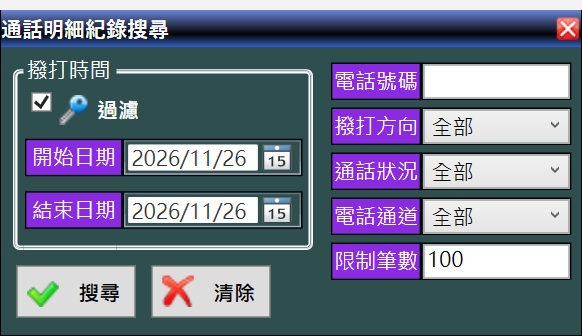
| 條件 | 說明 |
|---|---|
| 過濾、開始日期、結束日期 | 勾選「過濾」時只列出這段期間撥打的紀錄,預設為今天;取消勾選則不限日期 |
| 電話號碼 | 列出以輸入內容開頭的號碼 |
| 撥打方向 | 全部/撥出/來電 |
| 通話狀況 | 全部/應答/忙線/未接/拒接。每個選項會列出一組應答狀態(見 8.2): 應答:應答、轉接應答、自動應答、代接、駐留取回 忙線:忙線中 未接:未接、未接來電、同振未接、群振未接 拒接:拒接 其他狀態(例如未應答、勿打擾、無效號碼、同振已接)請選「全部」查看 |
| 電話通道 | 主要通道為線路 1,轉接通道為線路 2 |
| 限制筆數 | 最多列出幾筆(0–9999),填 0 表示不限 |
- 按「清除」會把所有條件恢復成開啟視窗時的預設值:勾選過濾、日期為今天、其餘不限、限制 100 筆。
- 不搜尋時按視窗右上角的「X」,在「確認取消紀錄搜尋 ?」按「是」關閉。
- 搜尋結果不會保留:之後有新的通話或刪除紀錄時,清單會回到最近 100 筆。
8.4 刪除紀錄
- 點選要刪除的那一筆紀錄。
- 按「刪除」。確認視窗會列出流水號、撥號時間、電話號碼、方向、通話時長與應答狀態。
- 確認無誤後按「是」。一次刪除一筆,刪除後無法復原。
9. 請勿打擾
「請勿打擾」設定在雲端總機上,啟用後所有來電都會被拒絕,來電方聽到忙線音。
- 在「數字鍵盤」分頁右上勾選「請勿打擾」。
- 在「啟動勿打擾後將拒絕所有來電,確定啟用勿打擾 ?」按「是」。
- 顯示「分機勿打擾更新成功」即完成,視窗上方的分機資訊會加上「[勿打擾]」。
要關閉時取消勾選即可,不會再詢問。若顯示「分機勿打擾設定失敗」,請確認網路正常後再試一次。
勿打擾的狀態存在總機,重新啟動程式後仍然有效,請記得關閉。
10. 系統設定
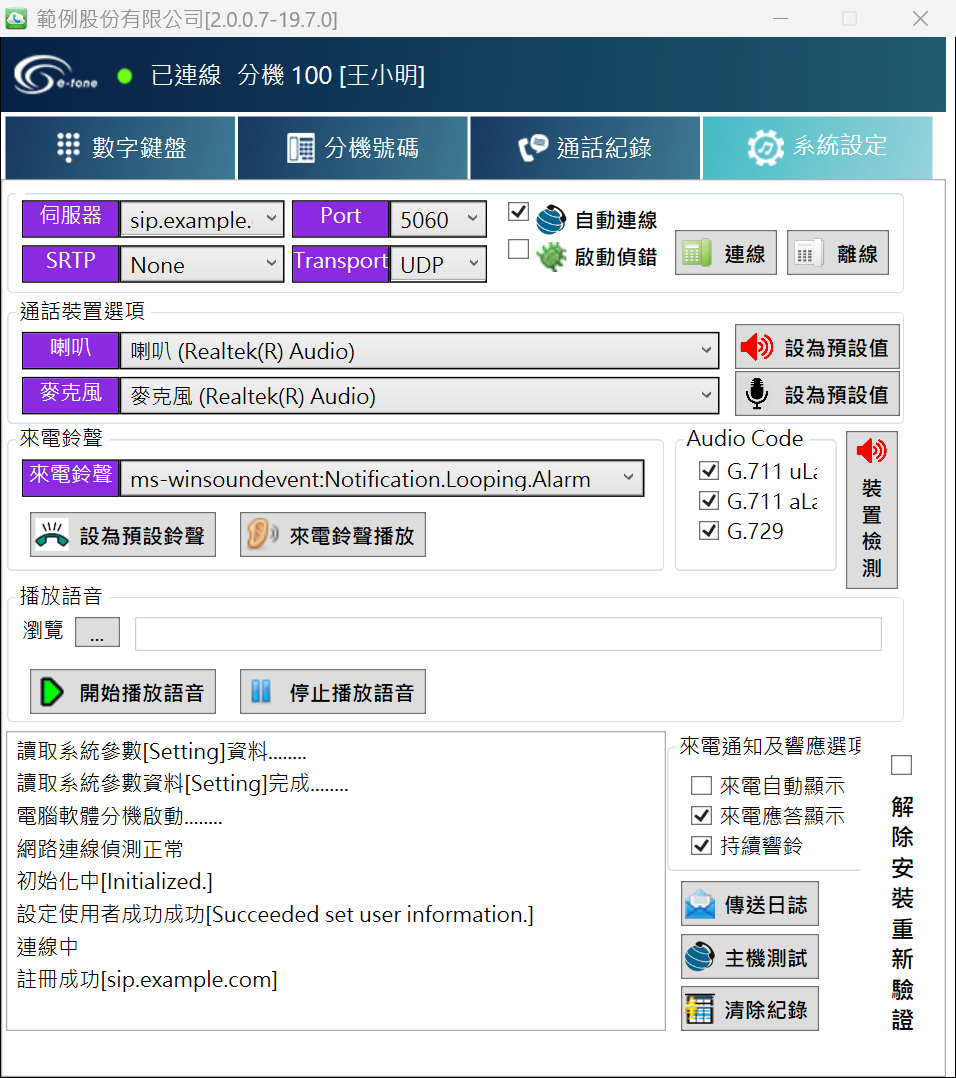
10.1 連線設定
驗證完成後伺服器資料即自動設定,一般情況不需要修改。請在管理員或客服指示下調整。
| 項目 | 說明 |
|---|---|
| 伺服器、Port | 連線的伺服器與連接埠。只能在離線時變更;連線中變更會顯示「目前連線中,請先按[離線]按鈕後再變更設定 ?」 |
| SRTP | 語音加密:None(不加密)/Prefer(優先)/Force(強制) |
| Transport | 傳輸協定,請維持預設的 UDP |
| 自動連線 | 勾選後,程式啟動時自動連線。取消勾選時會詢問「確認取消程式啟動時自動連線 ?」 |
| 連線 | 手動連線。已連線時會顯示「您已經上線[You are already logged in]」 |
| 離線 | 中斷分機連線,進行中的通話也會結束。離線期間無法撥打與接聽,狀態顯示「手動離線」 |
10.2 通話裝置
- 「喇叭」與「麥克風」清單在連線後才會出現內容。從清單選擇要使用的裝置,立即生效。
- 有兩個以上的裝置時,右側會出現「設為預設值」。按下後顯示「預設喇叭已變更」或「預設麥克風已變更」,下次啟動時會自動選用這個裝置。
- 通話途中插上新的耳機時,按右側的「裝置檢測」重新偵測,再從清單選擇。
10.3 來電鈴聲
- 從「來電鈴聲」清單選擇一種 Windows 內建鈴聲。
- 按「來電鈴聲播放」試聽,鈴聲會隨著一則「來電通知鈴聲設定」通知播放。
- 按「設為預設鈴聲」儲存。沒有按這個按鈕,來電時仍會使用原來的鈴聲。
10.4 來電通知及響應選項
| 選項 | 勾選後 |
|---|---|
| 來電自動顯示 | 有來電時主視窗自動跳出 |
| 來電應答顯示 | 在通知上按「應答[ANSWER]」後顯示主視窗(「來電自動顯示」未勾選時適用) |
| 持續響鈴 | 來電通知顯示期間鈴聲重複播放;未勾選只播放一次 |
三個選項勾選後立即儲存。
10.5 播放語音
- 按「瀏覽」旁的「...」選擇一個
.wav音檔。 - 按「開始播放語音」。通話中會播放給對方聽;沒有通話時則在自己的喇叭播放。
- 按「停止播放語音」中止。
10.6 語音編碼
「Audio Code」的 G.711 uLaw、G.711 aLaw、G.729 預設全部勾選。建議維持預設值,僅在客服指示下調整。
10.7 訊息記錄與問題回報
左下方的清單會列出程式啟動、連線與測試的訊息,回報問題時可提供給客服。
| 項目 | 說明 |
|---|---|
| 啟動偵錯 | 勾選後清單會顯示每通電話的詳細過程,並寫入每日的系統操作日誌。客服要求時再開啟 |
| 主機測試 | 測試能否連到伺服器,結果顯示在清單:「Ping至…伺服器正常」或「Ping至…伺服器異常」。清單沒有新增訊息表示伺服器沒有回應 |
| 清除紀錄 | 清空畫面上的訊息清單,不影響通話紀錄與日誌檔 |
| 傳送日誌 | 把指定日期的日誌以電子郵件寄給客服,見下方步驟 |
傳送日誌的步驟:
- 按「傳送日誌」開啟「電子郵件傳送系統日誌」。
- 勾選要傳送的「系統操作日誌」與「系統錯誤日誌」,選擇「日誌日期」。
- 在「問題敘述:」下方說明發生的狀況與時間。
- 按「郵寄」,在確認視窗按「是」。成功時顯示「日誌傳送成功 !!!」。
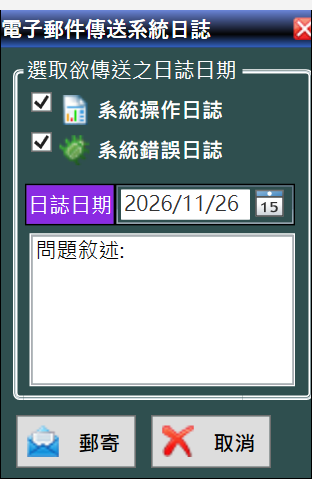
系統操作日誌只有在「啟動偵錯」勾選的期間才會產生。若顯示找不到該日期的系統操作日誌,請先勾選「啟動偵錯」,重現問題後再傳送。
10.8 解除安裝重新驗證
更換分機或帳號,或客服要求重新驗證時使用。
- 在「系統設定」右下角勾選「解除安裝重新驗證」。
- 切到「數字鍵盤」分頁,按左下角的結束圖示,在「確定結束電腦分機 ?」按「是」。
- 第二個確認視窗會說明將刪除分機帳號及使用者資料,並移除開機自動啟動;確定要執行再按「是」。
- 下次啟動程式時,依 1.2 重新驗證。
這個動作會刪除這台電腦上的分機帳號、設定、分機表、所有通話紀錄與日誌,無法復原。程式本身不會被移除;要移除程式請從 Windows 的「應用程式」設定解除安裝。
11. 其他功能
11.1 傳真服務
按「數字鍵盤」分頁右側的  ,會以預設瀏覽器開啟網頁傳真存轉服務,並自動帶入您的帳號。
11.2 由其他程式要求撥號
管理員啟用後,公司內的其他系統(例如客戶管理系統)可以要求電腦分機代為撥號。收到要求時會跳出「Http要求通知」,號碼輸入框顯示 http api call 並自動撥出,通話紀錄的電話號碼記為 http_api_call。
12. 常見問題
啟動後看不到視窗
這是正常行為,程式啟動後會縮在工作列右下角的通知區域。點一下綠色電話圖示即可開啟視窗;看不到圖示時先按「^」展開。
按右上角的「X」會不會斷線
不會。視窗只是收回通知區域,分機仍保持連線並可接聽。要真正結束請依 1.4 操作。
左上角是紅色,無法連線
先確認電腦可以上網。到「系統設定」按「連線」;若顯示「您已經上線」,先按「離線」再按「連線」。可按「主機測試」確認能否連到伺服器。仍無法連線請洽管理員。
來電時視窗沒有跳出來
預設只會跳出 Windows 通知。要讓視窗自動跳出,到「系統設定」勾選「來電自動顯示」。
來電沒有聲音或沒有通知
確認 Windows 的通知沒有被關閉或設為勿擾模式,並確認喇叭音量。鈴聲太短時,到「系統設定」勾選「持續響鈴」,讓鈴聲在通知顯示期間重複播放。
來電沒有顯示姓名
姓名來自分機表,只有公司分機會顯示。到「分機號碼」分頁按「刷新」更新分機表。
對方聽不到我的聲音
確認左下角的「靜音」沒有勾選(靜音不會在掛斷後自動解除),並到「系統設定」確認「麥克風」選到正在使用的裝置。
換了耳機後沒有聲音
到「系統設定」按「裝置檢測」,再從「喇叭」與「麥克風」清單選擇新的裝置。
分機表或通話紀錄的撥號按鈕按了沒反應
請先點選清單中的一列,再按撥號按鈕。
撥號後一直聽到忙線音
對方忙線或無法接通時提示音會持續播放,請按掛斷鍵或在號碼輸入框按 Esc。
鍵盤打不出 * 或 #
號碼輸入框只接受數字。請按畫面上的 * 與 # 按鍵。
通話中無法接第二通來電
電腦分機不支援插撥,通話中的來電會自動回覆忙線,並在通話紀錄留下「未接」。
分機表的上線狀態不正確
狀態只在程式啟動與按「刷新」時更新。
重新啟動後來電被自動接聽
自動應答的設定會保留到下次啟動。不需要時,到「數字鍵盤」分頁取消勾選「自動應答」(見 4.3)。
想更換分機或帳號
請管理員更新設定後,依 10.8 解除安裝重新驗證 清除這台電腦上的帳號再重新驗證。
出現「系統發生異常記錄,請通知系統管理工程師」
程式遇到未預期的錯誤,但仍會繼續執行。請記下當時的操作,依 10.7 傳送日誌給客服。