
IPX 行動分機操作說明(Android 版)
IPX for Android User Guide
1. 開始使用
1.1 驗證手機號碼
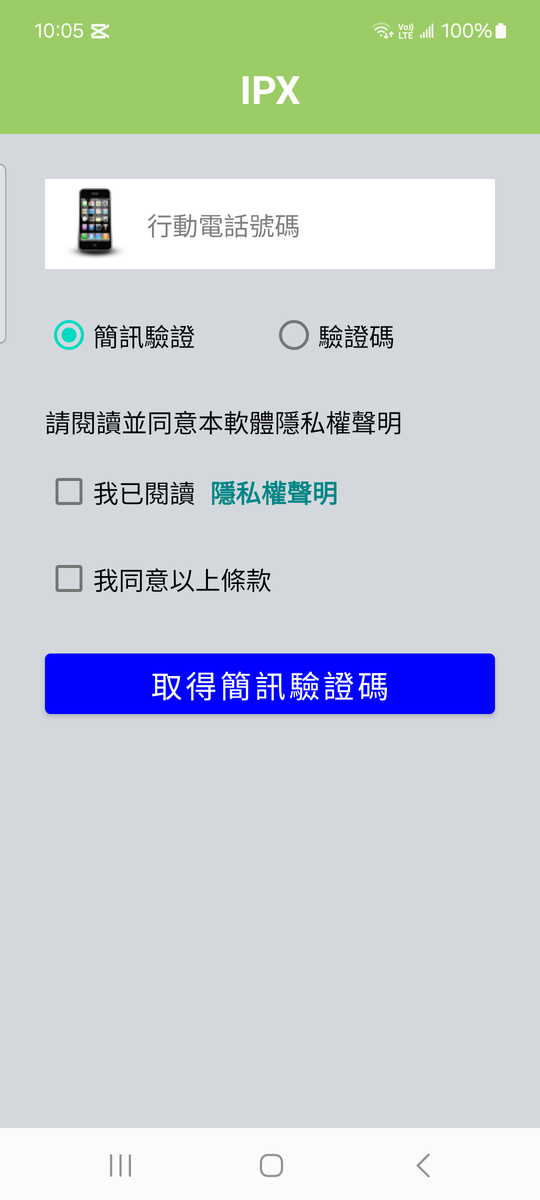
第一次開啟 IPX 會進入驗證畫面。您的手機號碼需已由公司管理員設定為行動分機。
- 輸入手機號碼(例如
0912345678)。 - 選擇「簡訊驗證」,按「取得簡訊驗證碼」。
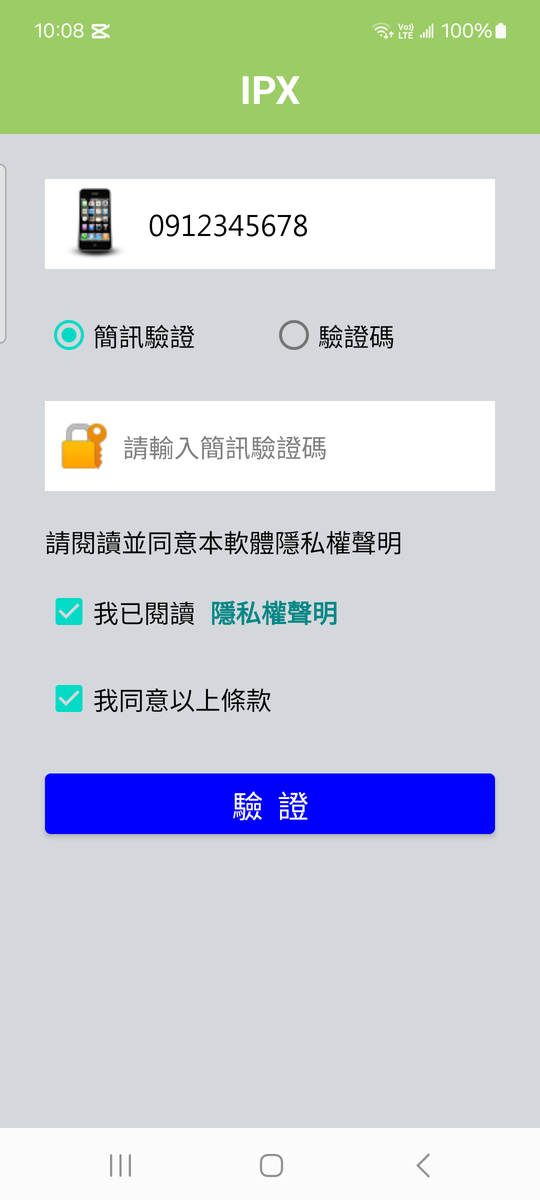
- 收到簡訊後,在驗證碼欄位輸入簡訊中的驗證碼。
- 點「隱私權聲明」閱讀內容,勾選「我已閱讀」與「我同意以上條款」。
- 按「驗 證」。成功後自動進入主畫面並連線。
若您已另外取得驗證碼,可改選「驗證碼」,直接輸入後按「驗 證」。
超過 2 分鐘沒收到簡訊,請重新按一次取得驗證碼。
1.2 允許權限
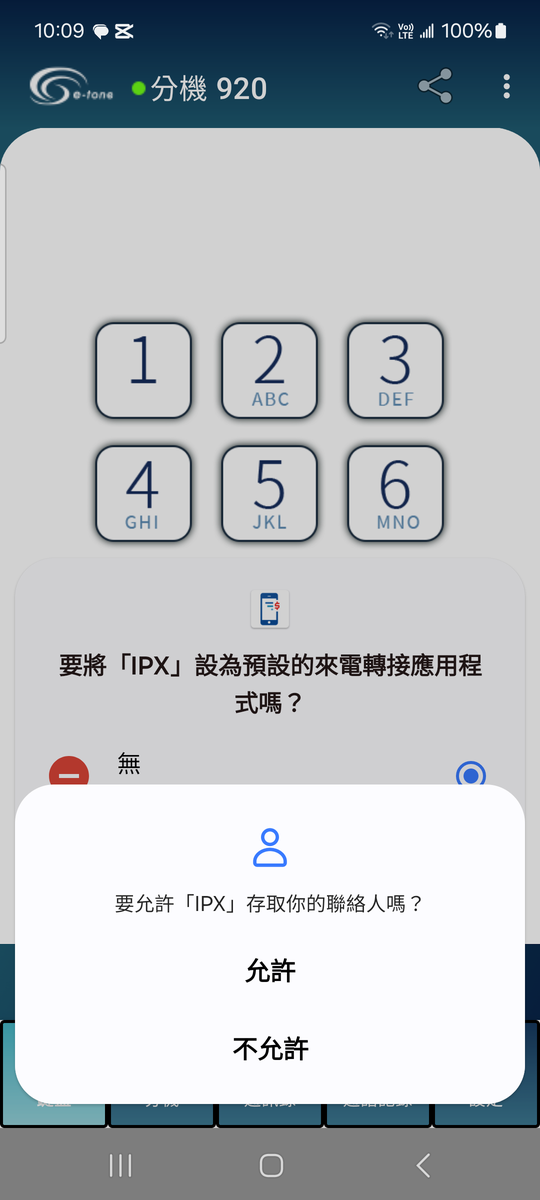
首次進入主畫面,系統會依序詢問權限:
| 權限 | 是否必要 | 不允許的影響 |
|---|---|---|
| 麥克風 | 必要 | 無法使用 App |
| 電話 | 必要 | 無法使用 App |
| 通知 | 強烈建議 | App 在背景或螢幕關閉時看不到來電 |
| 聯絡人 | 選用 | 通訊錄頁沒有資料,來電不顯示聯絡人姓名 |
| 相機 | 選用 | 不影響通話 |
接著會出現兩個提示,請都按「前往設定」並開啟:
- 顯示在其他應用程式上層:讓來電時能跳出通話畫面。
- 電池最佳化:請將 IPX 設為不受限制,否則螢幕關閉一段時間後可能漏接來電。
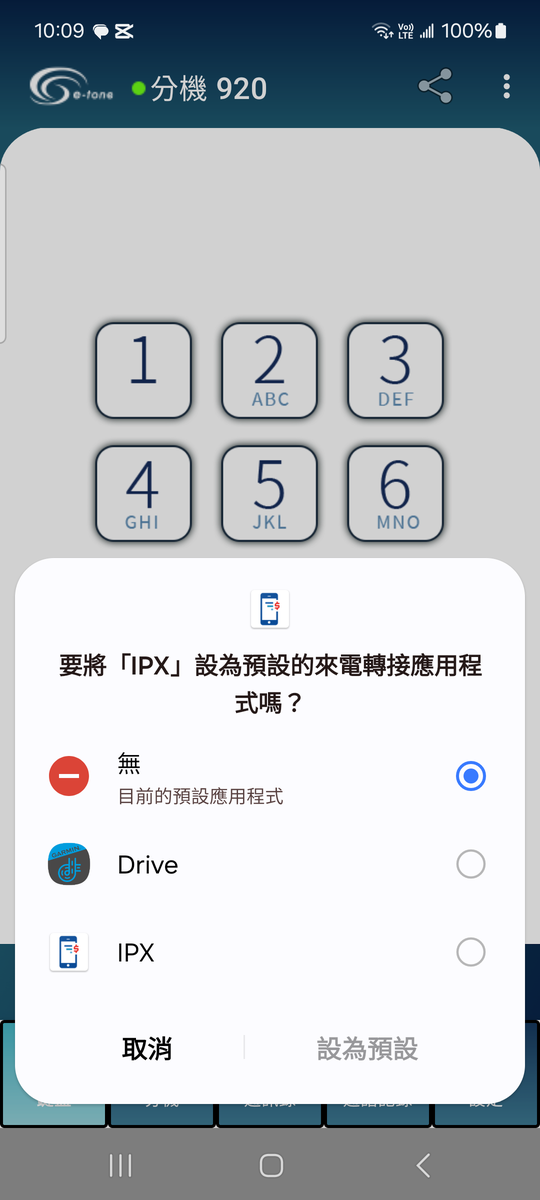
期間還會詢問是否將 IPX 設為「預設的來電轉接應用程式」。選「IPX」並按「設為預設」後,從手機內建電話撥號時可以選擇改用 IPX 分機撥出(見 3.5);不需要的話按「取消」即可,不影響其他功能。
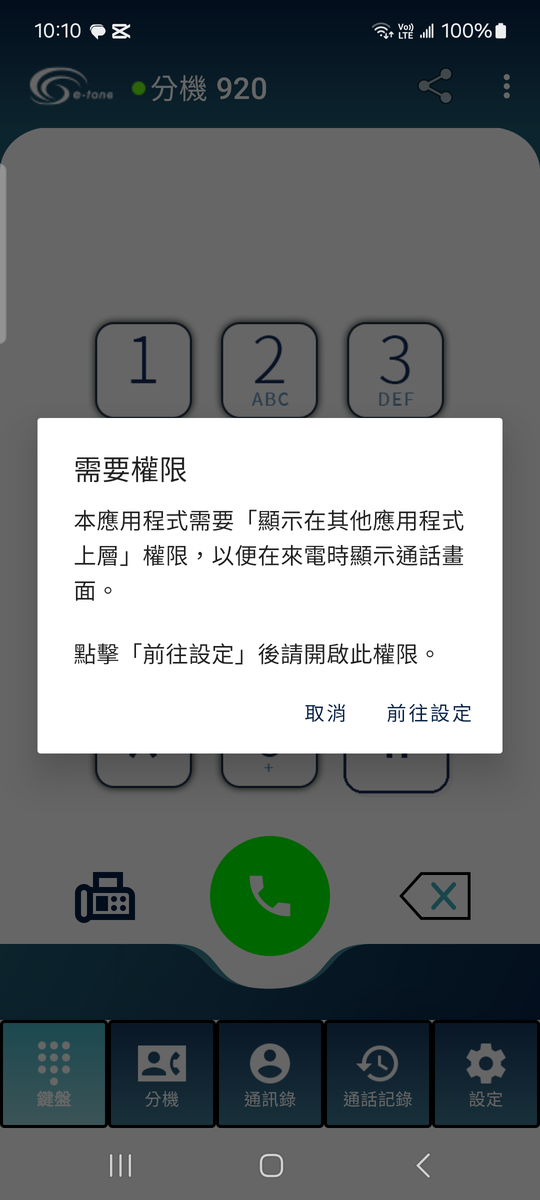
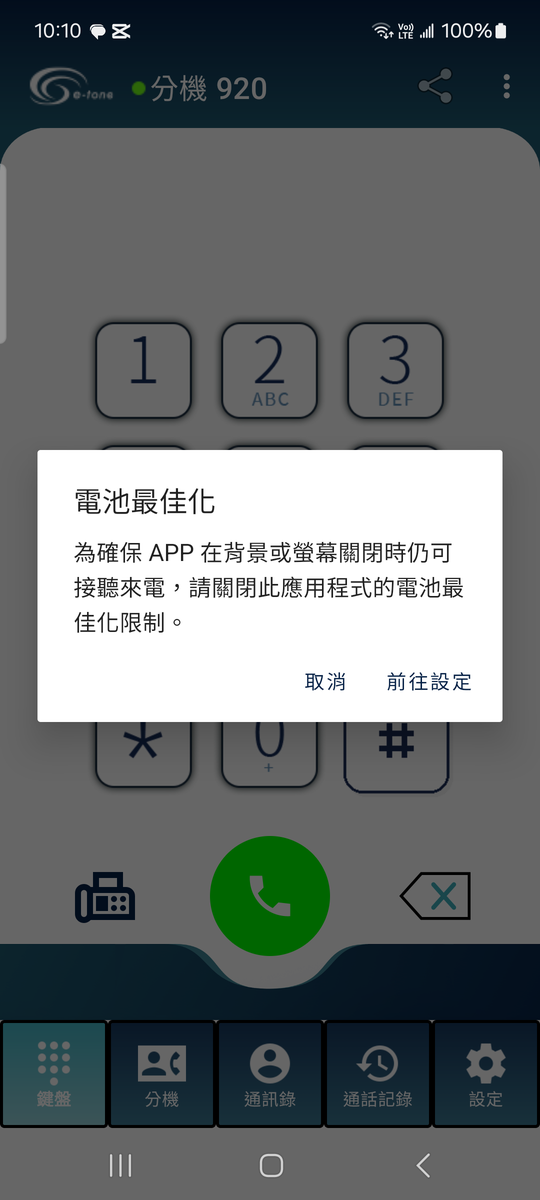
若拒絕了麥克風或電話權限,會出現「需要麥克風與通話權限」視窗,按「前往設定」到系統設定開啟即可。
藍牙耳機的權限(鄰近裝置)不會在這裡詢問,等您在通話中選擇藍牙時才會問。
1.3 換新手機
以 Android 內建的「從舊裝置複製資料」設定新手機後,第一次開啟 IPX 會顯示「正在還原舊裝置的登入資料…」並自動登入,不需重新驗證。若出現「還原的帳號已失效,請重新登入」,請依 1.1 重新驗證。
2. 主畫面介紹
2.1 連線狀態
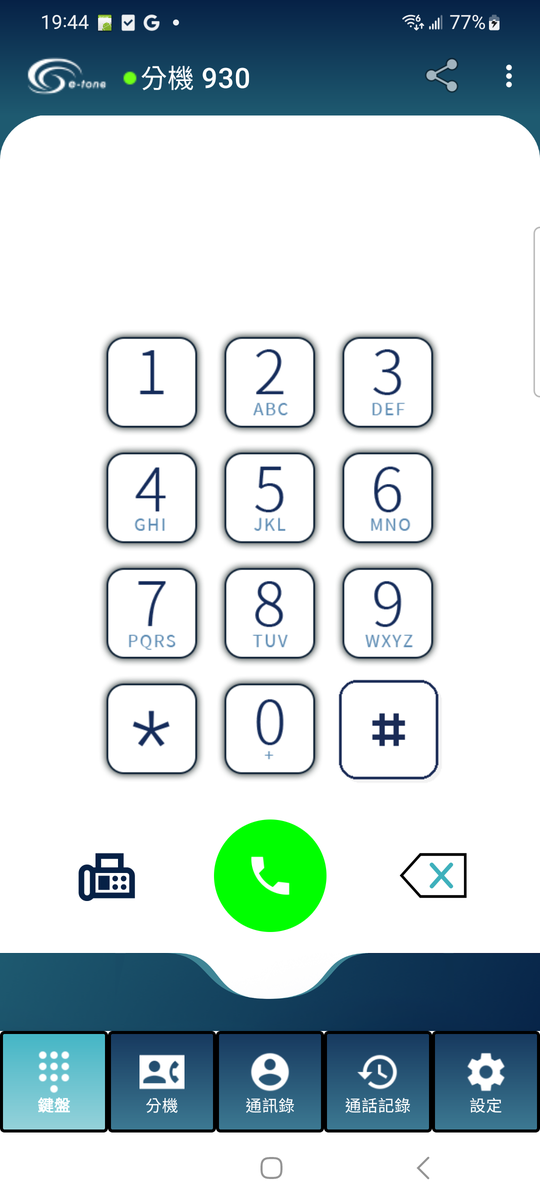
畫面左上角圖示上的色點代表分機連線狀態:
| 顏色 | 狀態 | 說明 |
|---|---|---|
| 綠色 | 已連線 | 可以撥打與接聽 |
| 橘色 | 連線中 | 請稍候 |
| 紅色 | 連線失敗 | 檢查網路;持續失敗請見第 11 節 |
鍵盤頁的標題會顯示您的分機號碼,例如「分機 191」。
2.2 底部分頁
| 分頁 | 用途 |
|---|---|
| 鍵盤 | 輸入號碼撥號 |
| 分機 | 公司分機表 |
| 通訊錄 | 手機聯絡人 |
| 通話記錄 | 撥出、撥入、未接記錄 |
| 設定 | 伺服器與通話品質設定 |
2.3 右上角選單
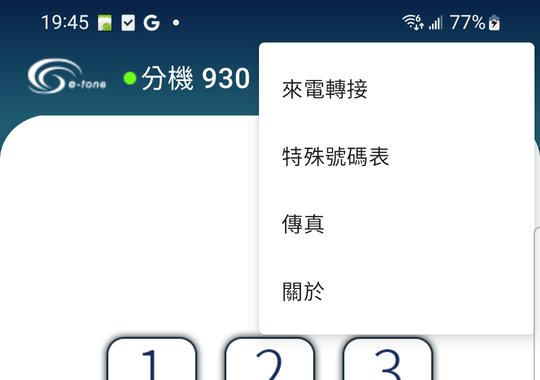
右上角圖示開啟「帳號」;點「⋮」可看到:來電轉接、特殊號碼表、傳真、關於。
3. 撥打電話
3.1 用鍵盤撥號
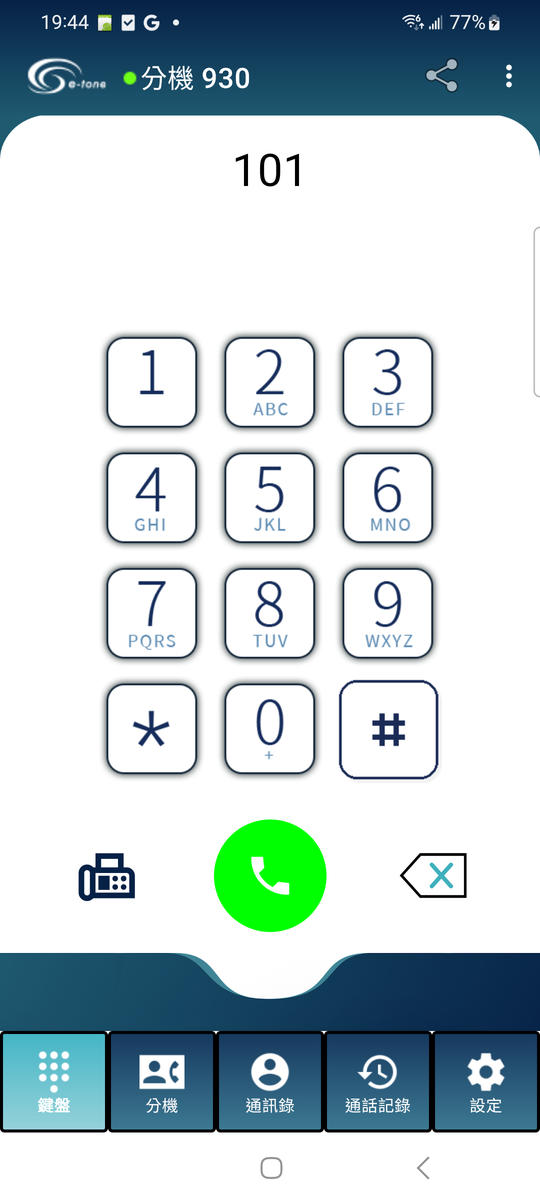
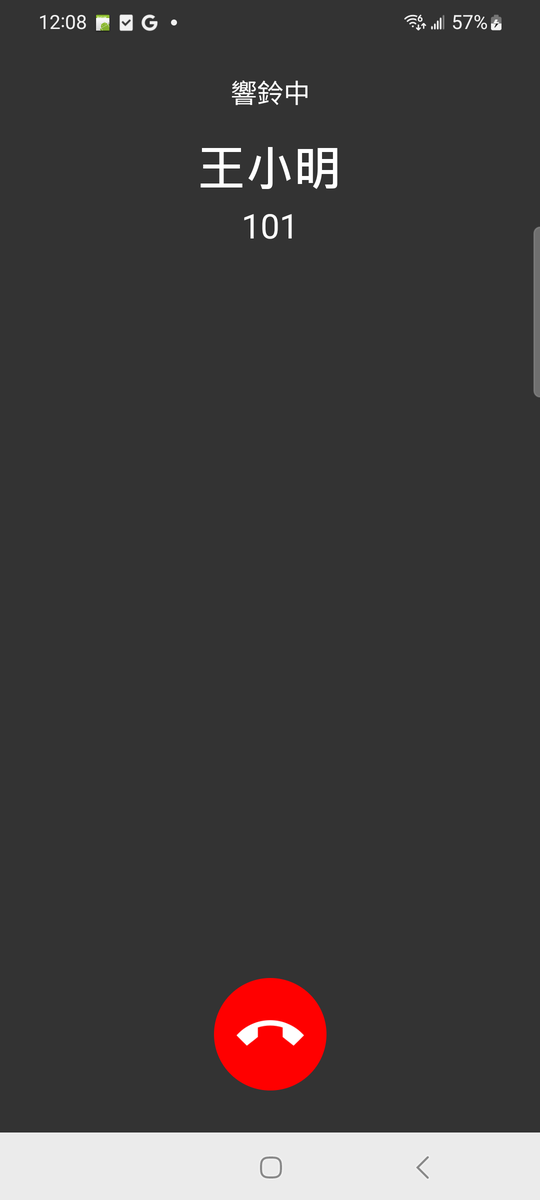
- 在「鍵盤」分頁輸入分機號碼或電話號碼。
- 按綠色撥號鍵。
小技巧:
- 長按
0可輸入+。 - 按刪除鍵刪除一碼,長按清空。
3.2 從分機表撥號
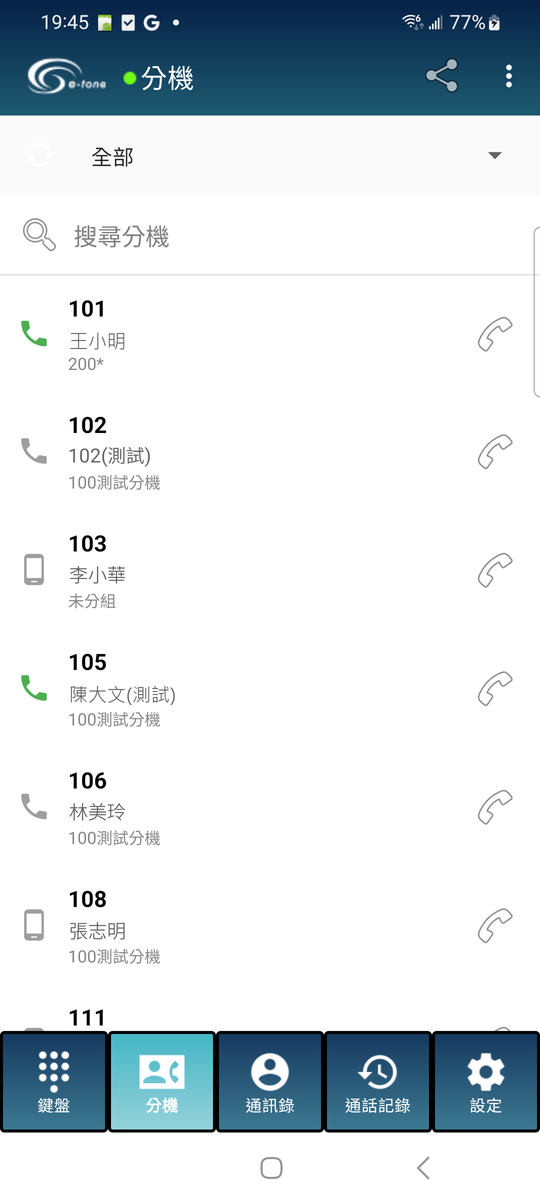
- 切到「分機」分頁。
- 用上方的部門選單篩選,或在搜尋框輸入分機號碼、姓名、部門。
- 點一下該分機,立即撥出。
每列左側圖示表示對方的裝置(桌上話機、手機、電腦)及是否在線上。在線狀態不會自動更新,按右上的同步鈕可重新下載最新分機表。
3.3 從通訊錄撥號
切到「通訊錄」分頁,搜尋或捲動找到聯絡人,點一下立即撥出。
3.4 從通話記錄回撥
見 7. 通話記錄。
3.5 從其他 App 撥號
在地圖、瀏覽器、聯絡人等 App 點電話號碼時,於系統詢問要用哪個 App 開啟時選「IPX」,號碼會帶入鍵盤頁,再按撥號鍵即可。
若您已允許 IPX 重導通話,從手機內建電話撥號時會出現「撥打電話」視窗,可選「IPX 分機」或「系統電話」。請在數秒內選擇,逾時該通電話會被系統取消。
3.6 撥號時的提示
| 畫面顯示 | 原因 |
|---|---|
| 忙線中 | 對方忙線,或您撥了自己的分機 |
| SIP 未登入 | 分機尚未連線,確認左上角為綠色後再撥 |
| 找不到 | 號碼不存在 |
| 請求逾時 | 對方無回應或網路不穩 |
| 撥號失敗 | 無法撥出,請稍後再試 |
4. 接聽電話
4.1 App 開啟中
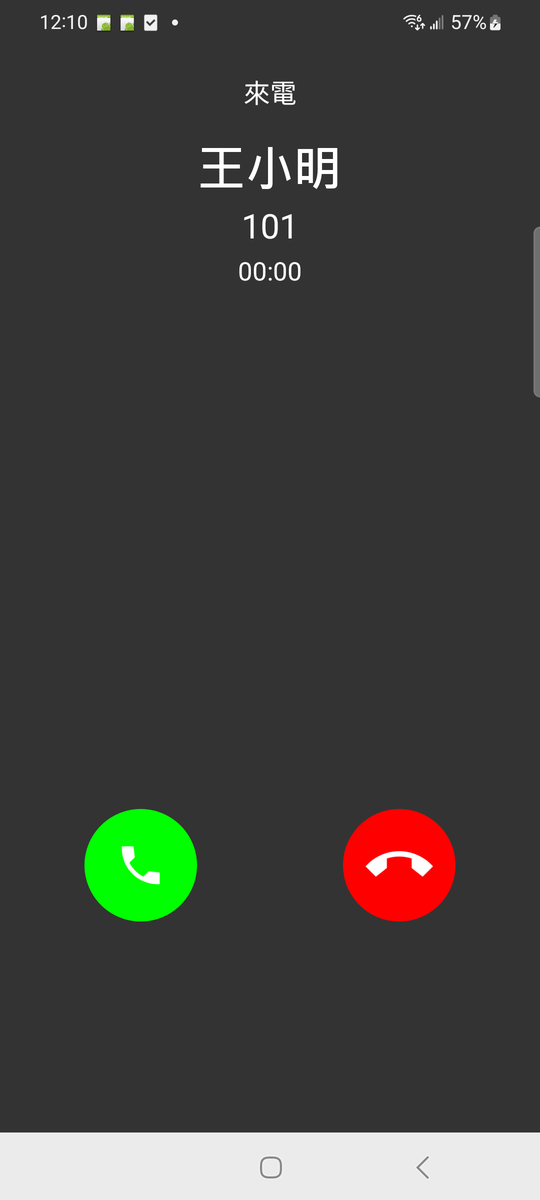
來電時自動跳出通話畫面,顯示來電者姓名與號碼。按綠色鍵「接聽」,或紅色鍵「拒接」。
4.2 App 在背景或螢幕鎖定
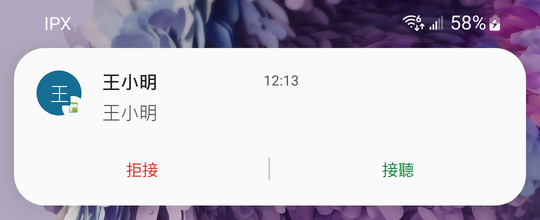
會出現來電通知並響鈴。螢幕鎖定時直接顯示來電畫面;使用其他 App 時則是畫面上方的通知,可直接按「接聽」或「拒絕」。
4.3 通話中又有來電
IPX 不支援插撥。通話中,或您撥出的電話對方還沒接聽時,若有另一通來電,對方會聽到忙線音。
4.4 離線時的來電
若您在伺服器設定中按過「離線」,有人來電時會收到「離線中有來電:<號碼>」通知。點通知或「上線」按鈕即可重新連線(該通來電無法接聽,需回撥)。這通來電會以「離線未接」記錄在通話記錄中。
5. 通話中的操作
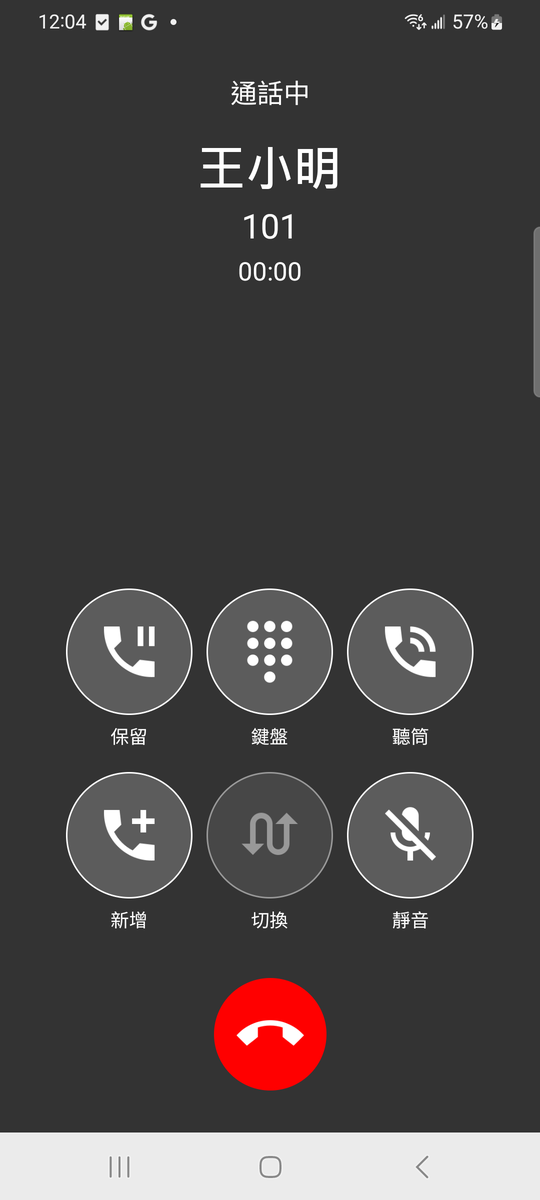
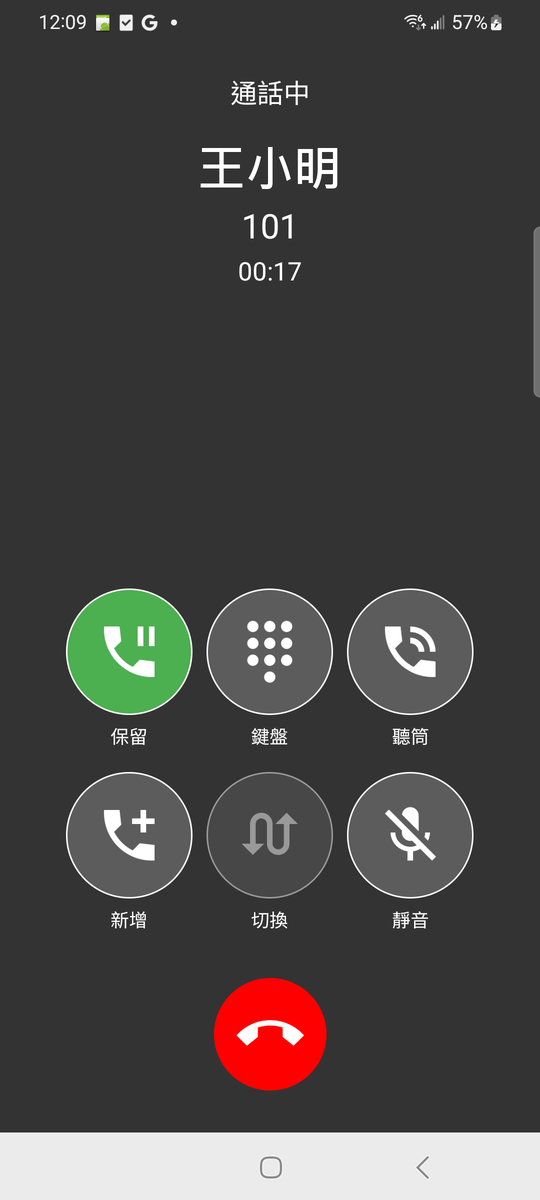
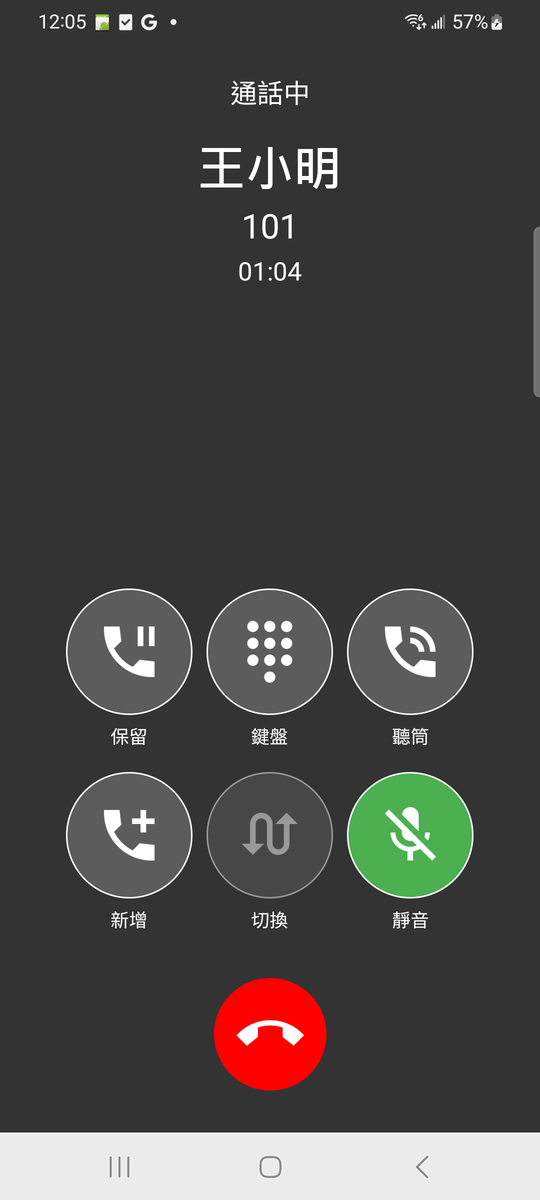
| 按鈕 | 功能 |
|---|---|
| 保留 | 讓對方等候,保留時按鈕變綠;再按一次取消保留 |
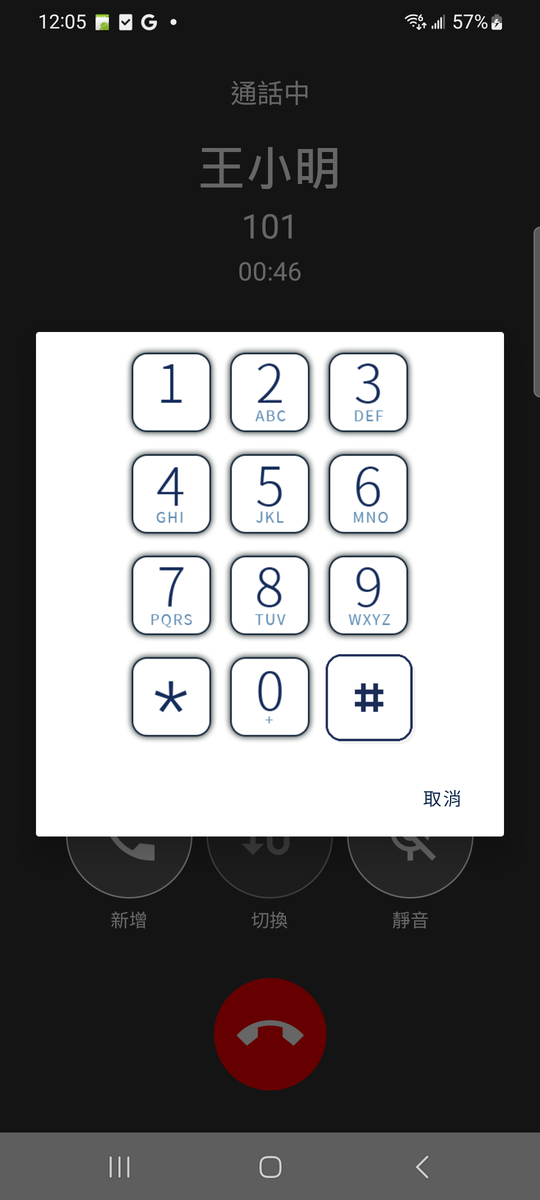
| 鍵盤 | 開啟數字鍵盤,用於語音選單輸入(例如「請按 1」) |
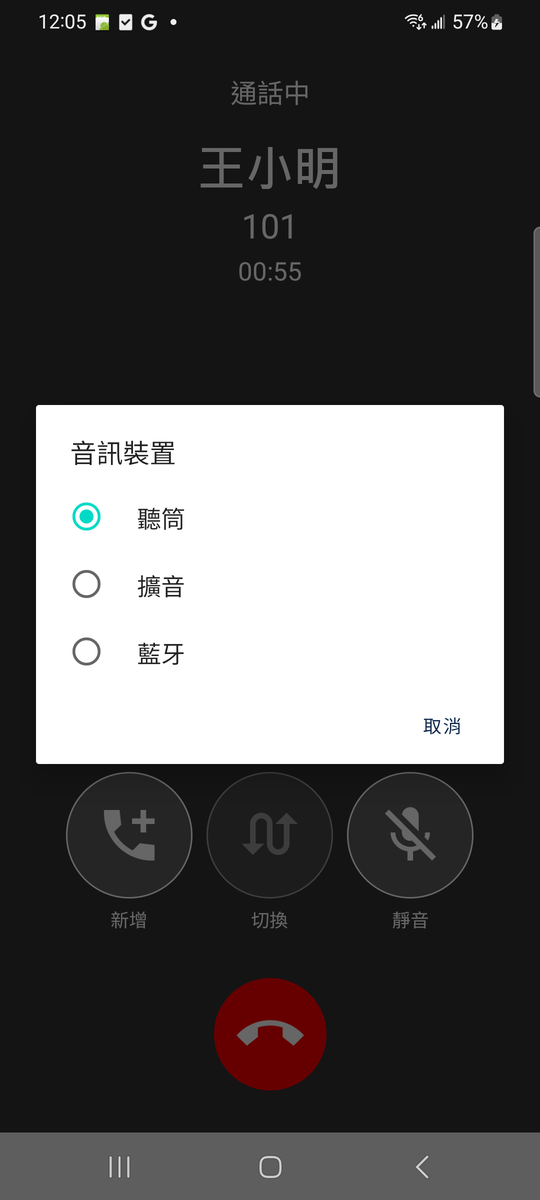
| 聲音 | 選擇聲音輸出:聽筒、擴音、藍牙、有線耳機 |
| 新增 | 轉接或加入第二通電話,見第 6 節 |
| 切換 | 有兩通電話時,在兩通之間切換 |
| 靜音 | 關閉麥克風,對方聽不到您,您仍聽得到對方 |
| 會議 | 兩通電話都接通後出現,合併為三方通話 |
| 掛斷(紅色) | 結束通話 |
注意事項:
- 通話中手機的返回鍵沒有作用,請用畫面上的掛斷鍵結束通話。
- 手機貼近耳朵時螢幕會自動關閉。
- 畫面顯示「對方保留中」表示對方按了保留。
- 請勿在通話中把 IPX 從最近使用的 App 清單滑掉,通話會被掛斷。
5.1 使用藍牙耳機
接通時若藍牙耳機已連線,聲音會自動切到耳機。要手動切換:
- 通話中按「聲音」。
- 選「藍牙」。
- 第一次使用會出現「藍牙權限」說明,按「啟用」,再於系統視窗按允許。
若顯示「未偵測到藍牙耳機」,請確認耳機已與手機連線。若先前拒絕過權限,請依畫面提示按「前往設定」,在權限中開啟「鄰近裝置」。
5.2 通話中接到手機門號來電
- 接聽門號來電時,IPX 通話會自動保留;門號通話結束後自動恢復。
- LINE 等其他通話 App 來電時,IPX 不會自動保留,請先手動按「保留」再接聽。
5.3 通話中網路切換
通話中若從 Wi‑Fi 切到行動網路(或相反)導致沒有聲音,IPX 會自動掛斷並重新撥號,通知顯示「網路已切換,正在重新接通 …」。螢幕亮著時請點該通知以重新接通。
6. 轉接與三方通話
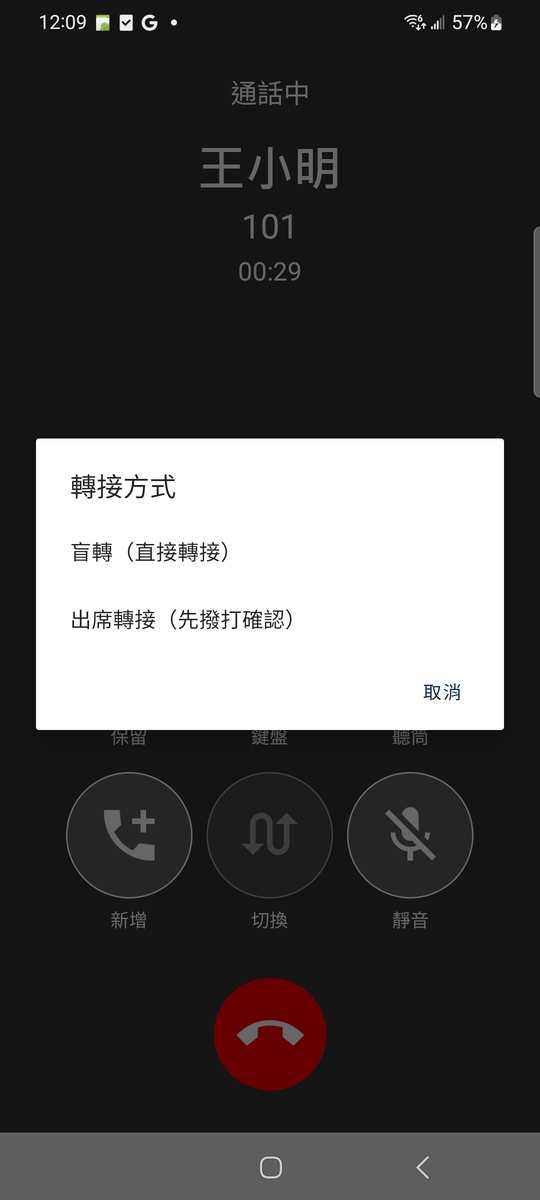
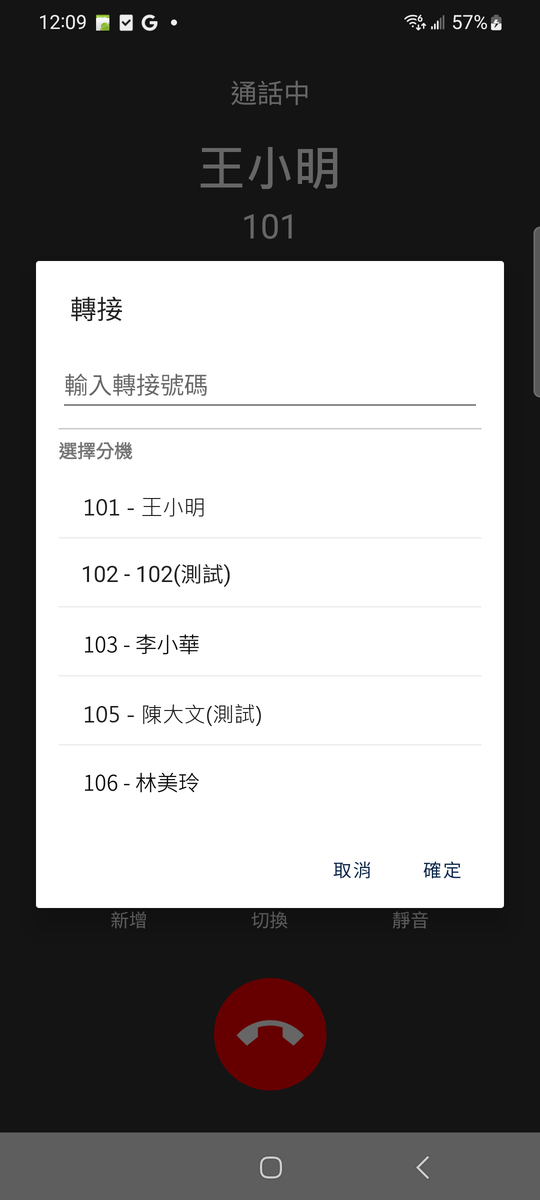
6.1 直接轉接(盲轉)
不先與對方確認,直接把電話轉過去。僅限您撥出的通話。
- 通話中按「新增」。
- 選「盲轉(直接轉接)」。
- 輸入號碼,或從下方分機清單點選。
- 按「確定」。轉接成功後您的通話結束。
6.2 詢問後轉接(出席轉接)
先和轉接對象通話確認,再把電話轉過去。
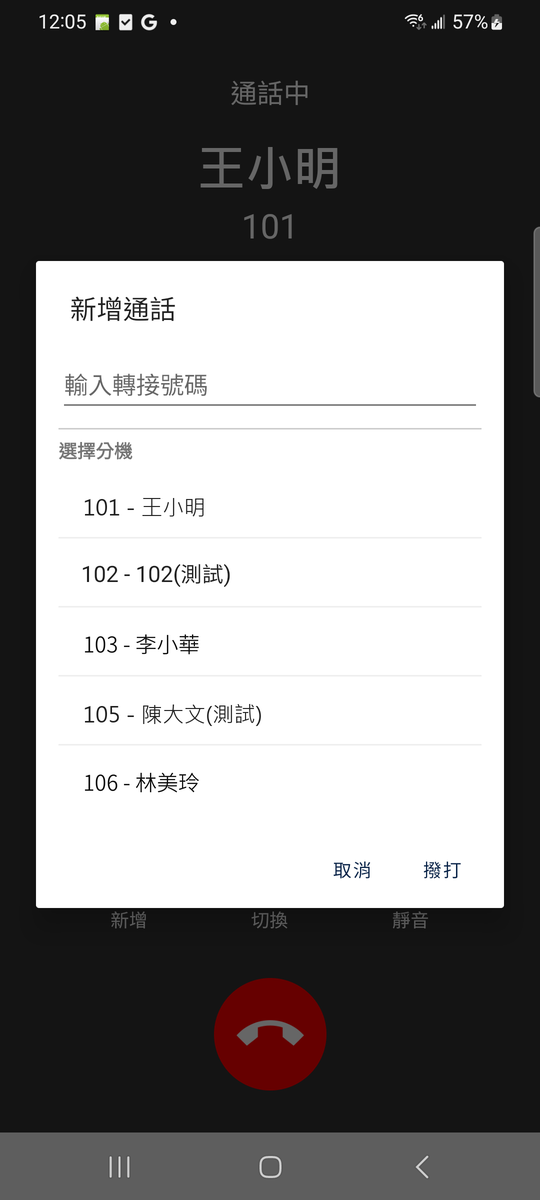
- 通話中按「新增」。若是您撥出的通話,再選「出席轉接(先撥打確認)」。
- 在「新增通話」視窗輸入號碼或點選分機,按「撥打」。
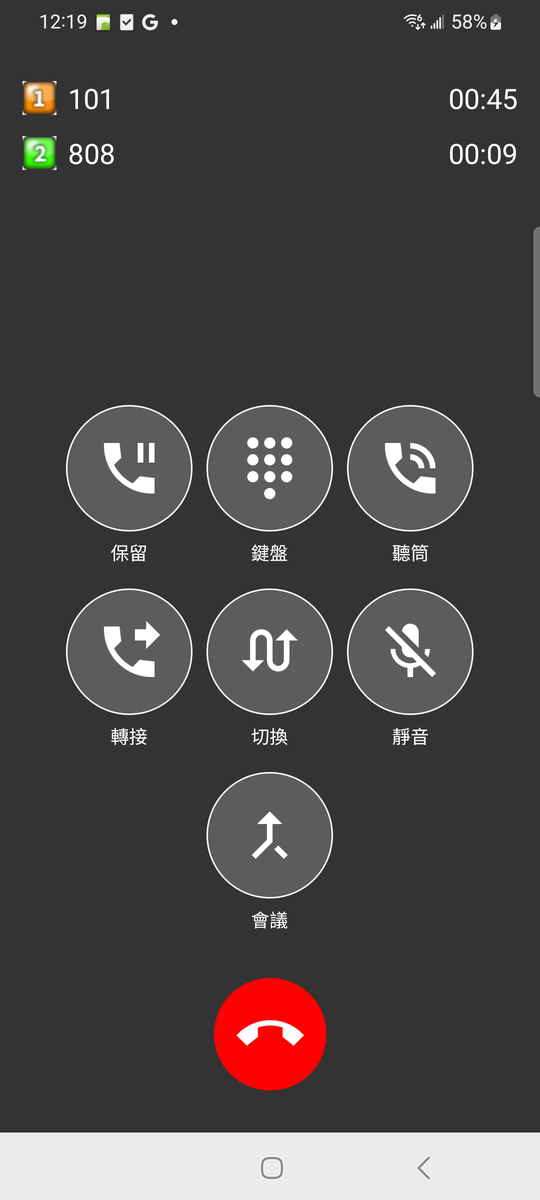
原來的通話會自動保留,並撥出第二通。 - 第二通接通後,與對方說明。此時畫面顯示兩條線路的狀態,「新增」鍵變成「轉接」。
- 按「轉接」。兩方接通,您的通話結束,畫面顯示「轉接成功」。
第二通對方沒接、忙線或掛斷時,會自動回到原來的通話。對方接了但不方便接手時,按「掛斷」結束第二通,同樣會回到原來的通話。
6.3 三方通話
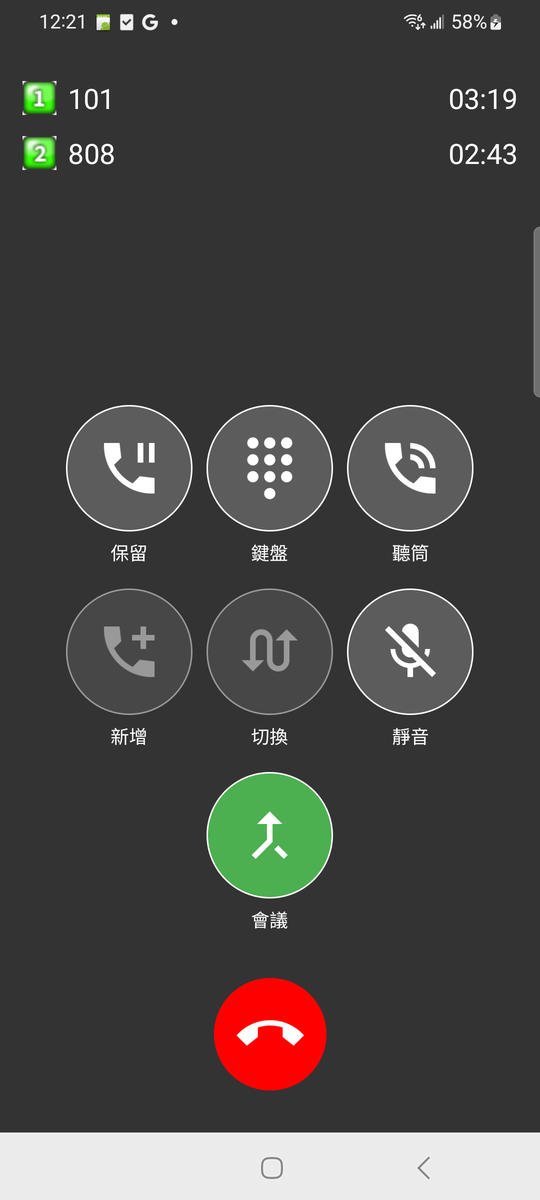
- 依 6.2 步驟 1–3 撥通第二通電話。
- 按「會議」,三方即可同時通話。
- 再按一次「會議」解除,回到 1 號線通話、2 號線保留的雙線狀態,可以繼續切換或轉接。
會議進行中無法使用「切換」與「轉接」。其中一方掛斷後,您會與剩下的一方繼續通話。
會議中由您按「掛斷」時,您會離開通話,另外兩方繼續互相通話;若無法接通雙方,兩通電話都會結束。
6.4 在兩通電話間切換
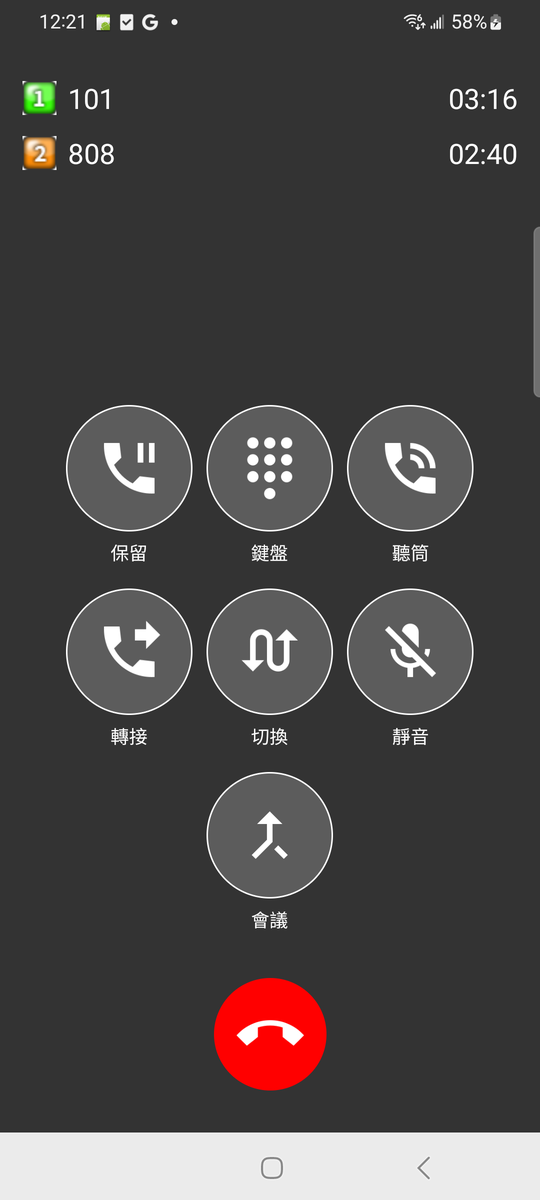
有兩通電話時按「切換」,目前通話改為保留,另一通恢復通話。線路編號為綠色表示通話中,橘色表示保留中。
有兩通電話時按「掛斷」,會結束您正在通話的那一線,並回到另一線。
7. 通話記錄
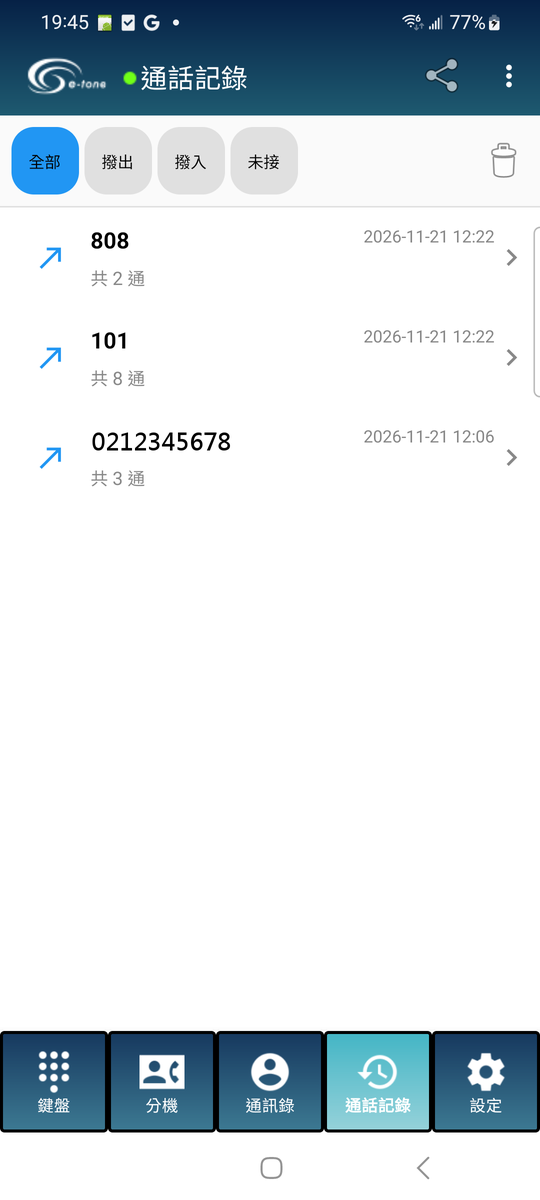
7.1 查看記錄
上方可切換「全部/撥出/撥入/未接」。每個號碼顯示一列,包含通話次數與最近一次的時間;最近一通是未接來電時,號碼以紅色顯示。
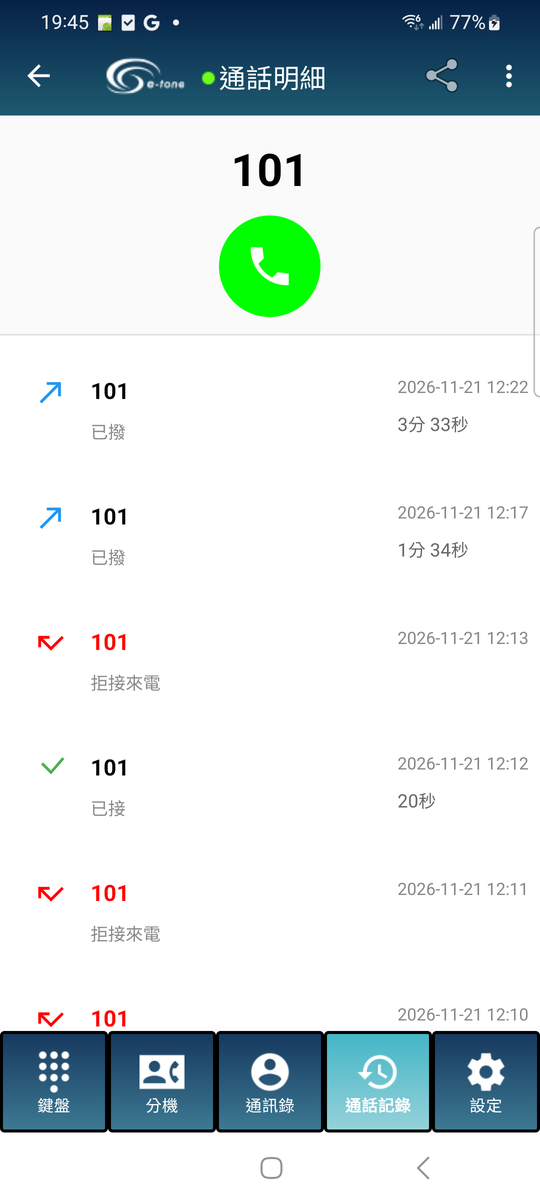
7.2 查看明細與回撥
- 點一下某個號碼,進入「通話明細」。
- 可看到與該號碼的每一筆記錄:時間、通話長度、狀態。
- 按上方的撥號鍵回撥。
狀態說明:
| 狀態 | 意義 |
|---|---|
| 已撥 | 您撥出的電話 |
| 已接 | 您接聽的來電 |
| 未接 | 未接來電 |
| 拒接來電 | 您按「拒接」的來電 |
| 未接通 | 撥出但對方未接 |
| 離線未接 | 您按了「離線」期間的來電 |
| 群振未接/同振未接/同號未接 | 群組、多方響鈴或同號多裝置的來電,無人接聽 |
| 群振已接/同振已接/同號已接 | 同上,已由其他人或其他裝置接聽 |
7.3 刪除記錄
- 按右上的垃圾桶圖示,每列出現勾選框。
- 勾選要刪除的號碼,或按「全選」。
- 再按一次右上按鈕,於確認視窗按「刪除」。
刪除以號碼為單位,會刪掉目前分類下該號碼的所有記錄。
8. 來電轉接與勿打擾
從右上角選單「⋮」→「來電轉接」進入。此頁的設定儲存在雲端總機。
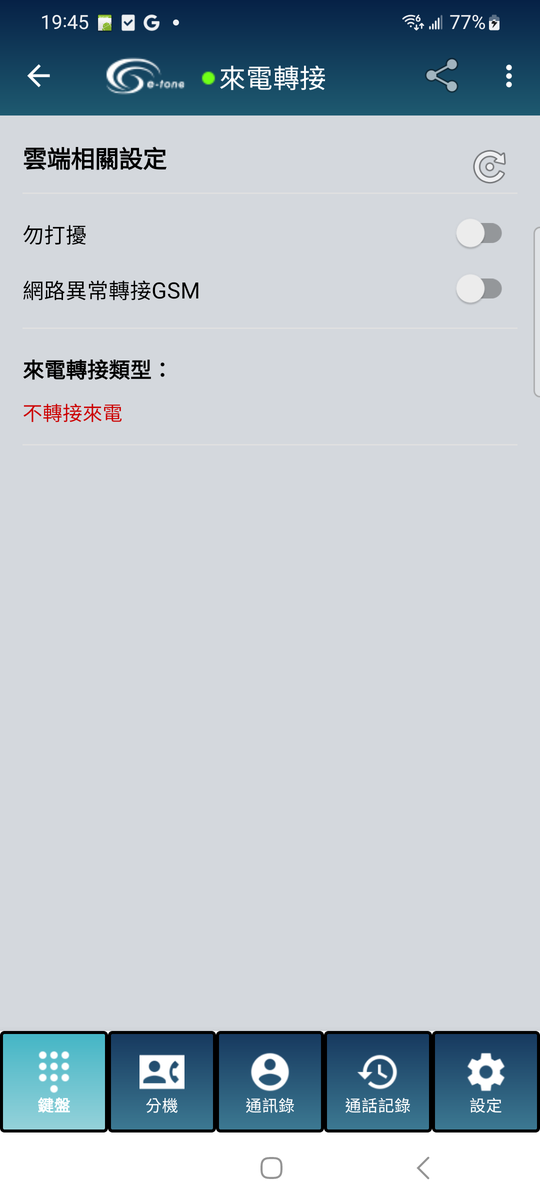
8.1 勿打擾
開啟「勿打擾」開關並按「確定」後,所有來電都會被拒接,來電方聽到忙線音。再點一次開關即關閉。
8.2 網路異常轉接 GSM
開啟後,當 IPX 因網路問題無法接聽時,來電會改轉到您的手機門號。轉接到手機門號的通話會產生通話費用。
8.3 查看來電轉接類型
「來電轉接類型」顯示目前的設定,下方列出相關的分機或電話:
| 類型 | 意義 |
|---|---|
| 多方響鈴 | 來電時多支分機同時響鈴 |
| 全部來電轉接至分機 | 所有來電直接轉到指定分機 |
| 全部來電轉接至電話 | 所有來電直接轉到指定電話號碼 |
| 忙線/無人接聽時轉接 | 忙線或沒接時才轉接 |
| 不轉接來電 | 未設定轉接 |
此頁只能查看轉接類型。要變更請在鍵盤頁撥打功能代碼(見 10.2 特殊號碼表),例如 *53 設定無條件轉接、*63 取消;或洽公司管理員。
按右上的重新整理鈕可重新讀取。
9. 設定
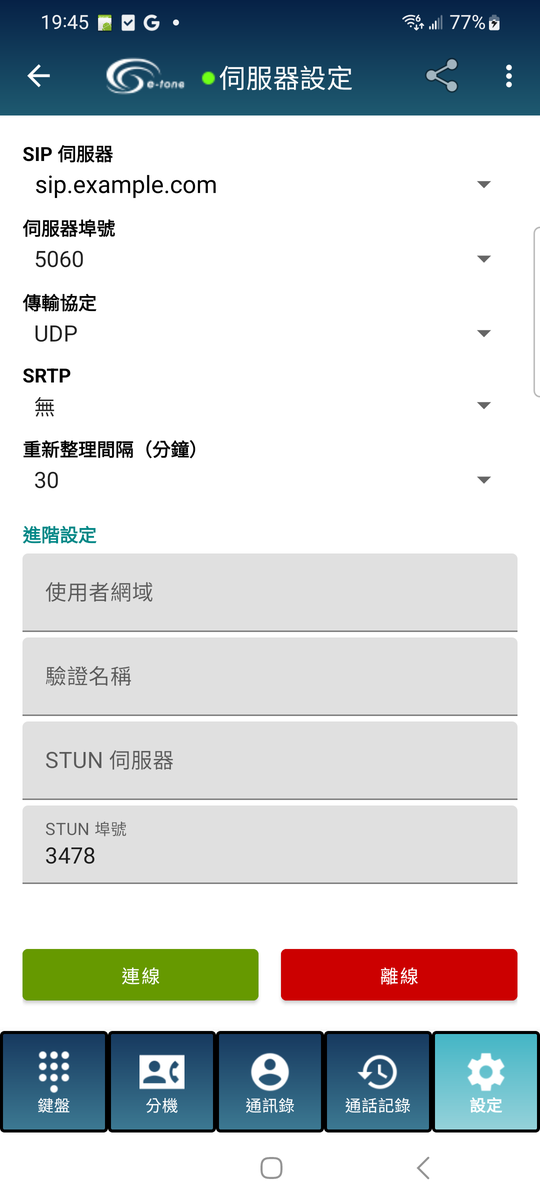
9.1 伺服器設定
一般情況下驗證完成即自動設定,不需要修改。請在管理員或客服指示下調整。
「設定」→「伺服器設定」:
| 欄位 | 說明 |
|---|---|
| SIP 伺服器 | 連線的伺服器 |
| 伺服器埠號 | 伺服器連接埠 |
| 傳輸協定 | UDP/TCP/TLS 等 |
| SRTP | 語音加密:無/強制/優先 |
| 重新整理間隔(分鐘) | 與伺服器更新連線的頻率 |
| 進階設定 | 使用者網域、驗證名稱、STUN 伺服器與埠號 |
修改後按「連線」才會儲存並以新設定重新連線;直接離開頁面不會儲存。
按「離線」會中斷分機連線,之後不會自動重新連線,直到您按「連線」。離線期間無法撥打與接聽。
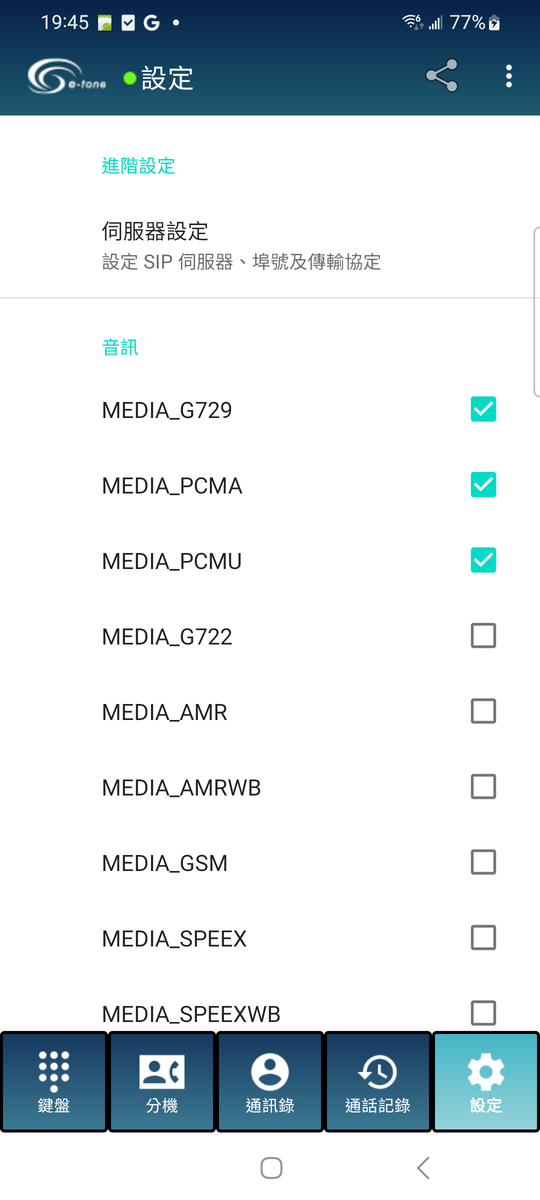
9.2 通話品質設定
「設定」頁其餘項目為語音編碼(如 G729、PCMA、PCMU)、音訊功能(AEC 回音消除、AGC 自動增益等)與 PRACK。勾選後立即生效。建議維持預設值,僅在客服指示下調整。
10. 其他功能
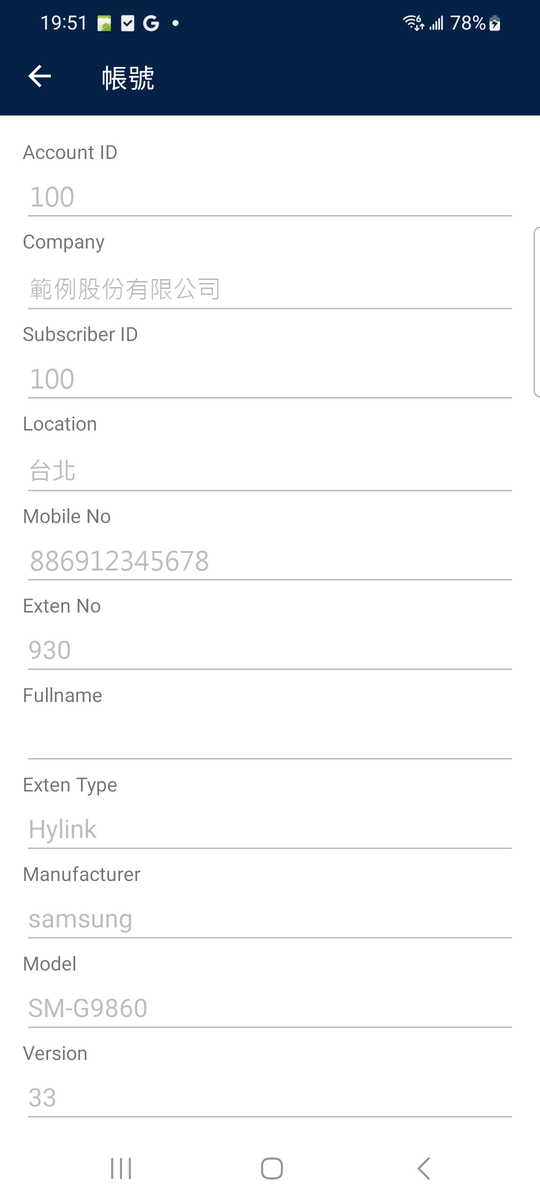
10.1 帳號資訊
右上角帳號圖示。顯示您的公司、地點、手機號碼、分機號碼、使用者名稱、分機類型,以及手機型號。聯絡客服時可提供此頁資訊。
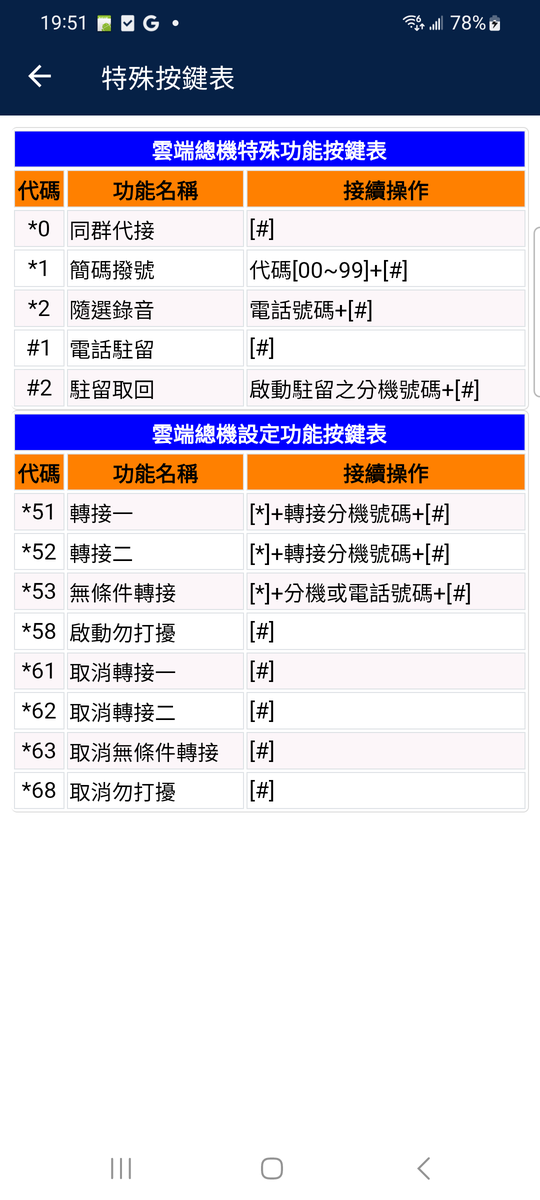
10.2 特殊號碼表
選單「⋮」→「特殊號碼表」。列出總機的功能代碼(如代接、駐留、轉接設定),在鍵盤頁輸入代碼撥出即可使用。
10.3 傳真
選單「⋮」→「傳真」,或鍵盤頁撥號鍵左側的傳真圖示。會以瀏覽器開啟網頁傳真服務。
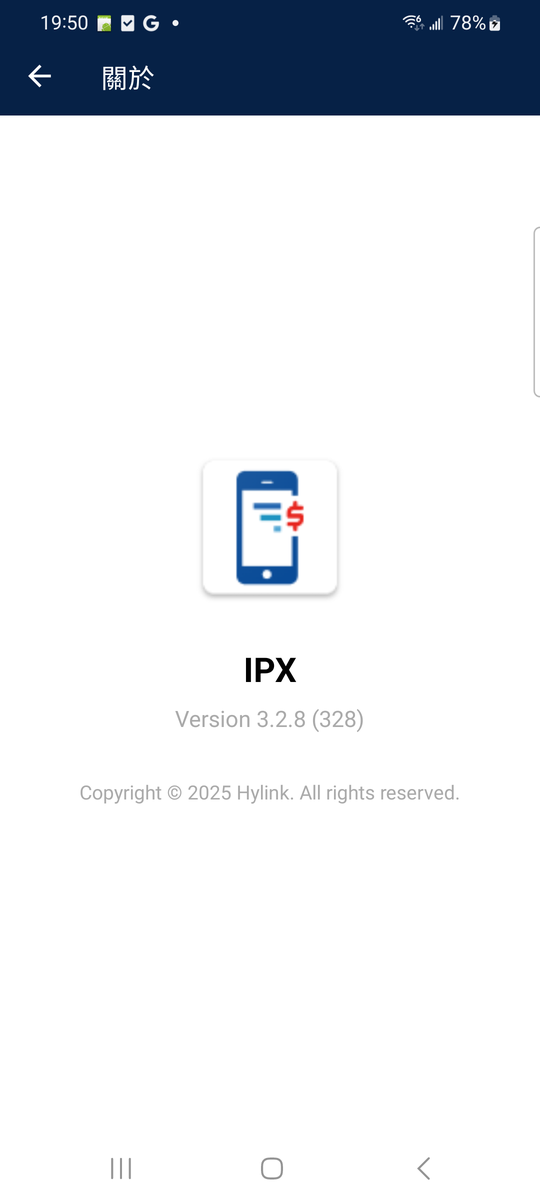
10.4 關於
選單「⋮」→「關於」,查看 App 版本。回報問題時請提供版本號。
11. 常見問題
左上角一直是紅色或橘色,無法連線
確認手機可以上網;切換 Wi‑Fi 與行動網路試試。仍無法連線時,到「設定」→「伺服器設定」按「連線」。若曾按過「離線」,也需要按「連線」才會恢復。
螢幕關閉後接不到電話
確認已允許通知,並將 IPX 的電池用量設為「不受限制」(系統設定 → 應用程式 → IPX → 電池)。部分手機品牌另有「自動啟動」「背景執行」等管理項目,也請允許。
來電只有通知、沒有跳出通話畫面
到系統設定 → 應用程式 → IPX,開啟「顯示在其他應用程式上層」。
來電沒有顯示姓名
公司分機來電的姓名來自分機表,請到「分機」頁按同步;其他來電的姓名來自手機聯絡人,需允許聯絡人權限。
通話中選不到藍牙耳機
見 5.1 使用藍牙耳機。
分機表的在線狀態不正確
狀態只在同步時更新,請按「分機」頁的同步鈕。
撥號後顯示「SIP 未登入」
分機尚未連線完成。等左上角變綠色後再撥。
通話中把 App 滑掉後電話斷了
這是正常行為。通話中請用主畫面鍵切到其他 App,不要從最近使用清單滑掉 IPX;之後點通知列的 IPX 通知即可回到通話畫面。
如何登出或更換帳號
App 內沒有登出功能。如需登出或更換帳號,請聯絡毅通網絡股份有限公司客戶服務中心。
換了手機號碼或分機
請洽公司管理員更新設定後重新驗證。